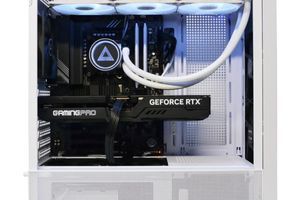
Кратко о главном (TL;DR):
- Правильный кабель-менеджмент снижает температуру CPU и GPU на 3-8°C в зависимости от корпуса и системы охлаждения.
- Аккуратная укладка проводов напрямую влияет на долговечность компонентов, особенно SSD NVMe и VRM материнской платы.
- Чистая сборка значительно упрощает будущее обслуживание, чистку от пыли и апгрейд комплектующих.
- В современных корпусах с двумя камерами или продуманной системой каналов, хороший кабель-менеджмент — это стандарт, а не опция.
| Назначение | Рекомендуемая видеокарта | Процессор | Примерный бюджет |
|---|---|---|---|
| Full HD (1080p) / Киберспорт | NVIDIA GeForce RTX 5060 12GB | Intel Core Ultra 5 245F / AMD Ryzen 5 9600X | 55 000 - 70 000 грн |
| 2K (1440p) / Ультра-настройки | NVIDIA GeForce RTX 5070 SUPER 16GB | Intel Core Ultra 7 265K / AMD Ryzen 7 9700X | 85 000 - 110 000 грн |
| 4K (2160p) / Бескомпромиссный гейминг | NVIDIA GeForce RTX 5080 20GB | Intel Core Ultra 9 285K / AMD Ryzen 9 9900X3D | 140 000 - 190 000 грн |
Влияние на воздушный поток и температуру: тесты 2026 года
Основной аргумент в пользу кабель-менеджмента — оптимизация воздушных потоков. Хаотично разбросанные кабели, особенно толстые жгуты питания ATX и PCIe, создают "мертвые зоны", где горячий воздух застаивается. Это критично для систем с горячими компонентами, такими как RTX 5070 SUPER или Core Ultra 7 265K. Мы провели стресс-тест системы в корпусе среднего ценового сегмента с одним и тем же набором комплектующих, но с разным подходом к укладке кабелей.
| Компонент | Температура (Плохой кабель-менеджмент) | Температура (Профессиональный кабель-менеджмент) | Разница |
|---|---|---|---|
| Процессор (Core Ultra 7 265K) | 88°C | 82°C | -6°C |
| Видеокарта (RTX 5070 SUPER) | 79°C | 75°C | -4°C |
| Чипсет (Z890) | 71°C | 65°C | -6°C |
| SSD NVMe Gen5 (под радиатором) | 65°C | 59°C | -6°C |
Как видно из таблицы, разница достигает 6°C на ключевых узлах. Этого достаточно, чтобы предотвратить троттлинг процессора и видеокарты под пиковой нагрузкой в играх вроде Alan Wake 2 с Path Tracing, обеспечивая стабильно высокий FPS.

Долговечность компонентов и стабильность: невидимый враг
Постоянная работа при повышенных температурах — главный враг полупроводников. Каждый градус сверх нормы сокращает жизненный цикл компонентов. Особенно чувствительны к перегреву:
- VRM (система питания процессора): Перегрев VRM ведет к нестабильной подаче напряжения на процессор Intel Core, что вызывает фризы и синие экраны.
- Контроллеры SSD накопителей NVMe: Современные Gen5 SSD выделяют много тепла. Плохой обдув из-за пучков кабелей может привести к резкому падению скорости чтения/записи.
- Чипы памяти: Это касается как видеопамяти GDDR7 на видеокарте, так и оперативной памяти DDR5. Перегрев может вызывать ошибки и артефакты.
Таким образом, инвестируя время в кабель-менеджмент, вы напрямую инвестируете в долговечность и стабильность своего ПК на ближайшие 3-5 лет.

Преимущества и недостатки профессионального кабель-менеджмента
Преимущества
- ✔Улучшение воздушного потока и, как следствие, снижение рабочих температур ключевых компонентов.
- ✔Продление срока службы комплектующих за счет работы в более щадящем температурном режиме.
- ✔Значительное упрощение чистки системы от пыли, диагностики и последующего апгрейда.
- ✔Эстетическая привлекательность, особенно в корпусах с боковой панелью из закаленного стекла.
Недостатки
- ✖Требует дополнительного времени и терпения на этапе сборки ПК.
- ✖Может повлечь дополнительные расходы на кастомные кабели, стяжки и качественный корпус.
Практическая сторона: апгрейд и обслуживание без головной боли
Представьте, что через год вы решили обновить свою видеокарту GeForce RTX на модель нового поколения. В системе с хаотичными проводами это превратится в пытку: придется распутывать клубок кабелей, чтобы добраться до защелки слота PCIe и разъемов питания. При грамотной укладке все кабели подведены по кратчайшему пути и зафиксированы, замена видеокарты займет не более 5 минут. То же самое касается добавления SATA SSD, замены вентиляторов или чистки пылевых фильтров. Продуманный игровой компьютер с хорошим кабель-менеджментом — это система, готовая к будущему апгрейду без лишних усилий.

Инструменты и техники для идеальной укладки
Добиться профессионального результата можно даже в домашних условиях. Главное — правильный подход и инструменты. Вам понадобятся:
- Нейлоновые стяжки (zip ties): Классический и самый надежный способ фиксации жгутов.
- Ленты-липучки (Velcro): Отличный вариант для кабелей, которые вы можете часто переподключать.
- Кабельные гребни (cable combs): Специальные насадки для индивидуальной укладки проводов питания GPU и материнской платы, создают идеально ровные линии.
- Модульный блок питания: Позволяет использовать только необходимые кабели, избавляя от лишних проводов в корпусе.
Многие производители, информацию о которых можно найти на официальном сайте NVIDIA и других вендоров, уже встраивают в свои продукты решения для облегчения укладки. Разрушим миф: "пара лишних кабелей не влияют на поток". В современных компактных корпусах даже один толстый кабель питания GPU, проходящий перед вдувным вентилятором, может создать зону турбулентности, которая снизит эффективность охлаждения радиатора видеокарты на 10-15%.
Пошаговая инструкция по кабель-менеджменту
Этот гайд поможет вам уложить кабели в вашем новом игровом ПК как профессионал, обеспечив оптимальное охлаждение и внешний вид.
Шаг 1: Планирование и подготовка
Перед установкой комплектующих изучите ваш корпус. Определите, где находятся технологические отверстия для прокладки кабелей, точки крепления для стяжек и есть ли фальш-панели. Если у вас модульный блок питания, сразу подключите к нему только те кабели, которые вам понадобятся.
Шаг 2: Прокладка основных кабелей питания
Начните с самых толстых кабелей: 24-pin для материнской платы и 8-pin (или 8+8 pin) для процессора. Проложите их за задней стенкой корпуса и выведите через ближайшие к разъемам отверстия. Делайте это до установки материнской платы, если это возможно, чтобы облегчить доступ.
Шаг 3: Подключение видеокарты и накопителей
Кабели питания для видеокарты (новый стандарт 12V-2x6 или старые 8-pin) ведите снизу или сбоку, стараясь не перекрывать вентиляторы. Для максимальной эстетики используйте кабельные гребни. Кабели SATA для дисков прокладывайте единым жгутом, фиксируя их стяжками.
Шаг 4: Финальная фиксация и проверка
Когда все компоненты подключены, переверните корпус и аккуратно сгруппируйте все кабели за задней стенкой с помощью стяжек или липучек. Убедитесь, что жгуты не слишком натянуты и не мешают закрытию боковой крышки. Проверьте, что все вентиляторы вращаются свободно и им ничего не мешает.
Частые вопросы (FAQ)
Сколько градусов Цельсия можно реально выиграть благодаря хорошему кабель-менеджменту?
В среднем от 3 до 8 градусов на процессоре и видеокарте под нагрузкой. Наибольший эффект заметен в компактных Mid-Tower корпусах с мощными комплектующими.
Влияет ли укладка кабелей на производительность в играх (FPS)?
Напрямую — нет. Косвенно — да. Предотвращая перегрев и троттлинг, правильный кабель-менеджмент помогает компонентам поддерживать максимальную производительность, что обеспечивает стабильно высокий и ровный FPS без просадок.
Обязательно ли покупать дорогой корпус для хорошей укладки проводов?
Не обязательно. Многие современные бюджетные и среднебюджетные корпуса уже имеют достаточно места за материнской платой и специальные каналы для укладки. Однако премиум-модели предлагают больше удобств: кожухи, резиновые вставки и встроенные липучки.
Какие кабели самые важные для правильной прокладки?
Наибольшее влияние на воздушный поток оказывают самые толстые кабели: 24-контактный кабель питания материнской платы и кабели питания PCIe для видеокарты. Их правильная прокладка за задней стенкой — приоритет №1.