Игровой режим (Game Mode) и Планирование графического процессора с аппаратным ускорением (Hardware-accelerated GPU Scheduling) — обязательные к включению функции, дающие прирост до 5-7% FPS в процессорозависимых играх.
Безопасность на основе виртуализации (VBS) — главный «пожиратель» производительности в Windows 11. Ее отключение может вернуть до 15% FPS, особенно на системах с процессорами Intel Core Ultra.
Чистая установка драйверов с помощью DDU (Display Driver Uninstaller) и регулярное обновление BIOS материнской платы критически важны для стабильности и производительности на новом железе 2026 года.
Оптимизация плана электропитания «Максимальная производительность» и отключение неиспользуемых фоновых приложений и служб — базовые, но всё ещё эффективные методы для высвобождения ресурсов CPU и RAM.
В 2026 году гейминг достиг невиданных высот. Видеокарты NVIDIA GeForce RTX 50-й серии и процессоры Intel Core Ultra 200 или AMD Ryzen 9000 способны отрисовывать фотореалистичные миры с трассировкой лучей в реальном времени. Однако даже самое мощное железо может работать не в полную силу, если операционная система не настроена должным образом. Windows 11, пришедшая на смену легендарной «десятке», предлагает геймерам как уникальные возможности для повышения производительности, так и скрытые «ловушки», способные украсть драгоценные кадры в секунду. Многие пользователи ошибочно полагают, что достаточно просто установить драйверы и игры, а дальше система всё сделает сама. Это фатальное заблуждение. Фоновые процессы, неоптимальные планы электропитания, включенные по умолчанию функции безопасности и даже визуальные эффекты интерфейса — всё это в совокупности может снижать FPS на 10-15%. В мире, где каждый кадр на 240-герцовом мониторе имеет значение, такая потеря производительности недопустима. Эта статья — исчерпывающее руководство по превращению стандартной Windows 11 в ультимативную игровую платформу. Мы не будем лить воду и давать банальные советы вроде «закройте браузер перед игрой». Вместо этого мы погрузимся в технические дебри: от правильной настройки планировщика GPU и отключения VBS (Virtualization-based Security) до тонкой конфигурации сетевых адаптеров и служб. Вы узнаете, какие настройки действительно влияют на производительность в современных играх вроде GTA VI или Cyberpunk 2077, а какие являются пережитком прошлого. Наша цель — выжать из вашего игрового ПК каждый мегагерц и каждый кадр, обеспечив максимальную отдачу от вложенных в железо средств.
Фундамент производительности: почему блок питания и стабильный фреймрейт неразделимы?
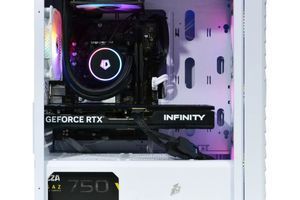
Современный игровой ПК — это не просто набор мощных комплектующих, а сбалансированная экосистема, где каждый элемент играет свою роль. И самым недооцененным героем в этой системе является блок питания. В 2026 году флагманская видеокарта вроде RTX 5090 в пике может потреблять до 600-700 Вт, а процессор Core Ultra 9 285K — еще 250-300 Вт. Попытка сэкономить и запитать такую систему дешевым 800-ваттным блоком — прямой путь к проблемам. Речь идет не только о риске сжечь дорогостоящее железо. Некачественный БП — главный враг стабильности. Пульсации напряжения, просадки по линии 12В во время резких скачков нагрузки приводят к микрофризам, статтерам и даже вылетам из игр. Вы можете часами настраивать Windows, но если питание нестабильно, вы никогда не получите плавный геймплей. Поэтому ключевое правило — всегда выбирать блок питания с сертификатом не ниже 80 Plus Gold, а для топовых сборок — Platinum или Titanium. Запас мощности должен составлять минимум 20-25% от пикового потребления системы. Это гарантирует, что БП будет работать в зоне максимального КПД, меньше греться и шуметь. Для системы с RTX 5080 и Ryzen 7 9700X оптимальным выбором станет качественный блок на 1000-1200 Вт. Нестабильное питание напрямую влияет на стабильный фреймрейт, вызывая дропы FPS в самые неподходящие моменты. Это как пытаться ехать на гоночном болиде с пробитым бензобаком — мотор мощный, но топливо поступает с перебоями. Windows 11 чувствительна к стабильности системы, и любые аппаратные сбои, вызванные питанием, могут приводить к ошибкам DirectX и синим экранам.
Рекомендуемая мощность БП для видеокарт RTX 50-й серии
Модель видеокарты
Рекомендуемая мощность БП (80+ Gold и выше)
Пиковое энергопотребление (TGP)
GeForce RTX 5060
750 Вт
~220 Вт
GeForce RTX 5070
850 Вт
~300 Вт
GeForce RTX 5080
1000 Вт
~400 Вт
GeForce RTX 5090
1200 Вт
~550-600 Вт
Помните, что блок питания — это долгосрочная инвестиция. Качественная модель от проверенного бренда (Seasonic, Corsair, be quiet!) прослужит 7-10 лет и переживет несколько апгрейдов вашей системы.
Что такое киберспортивная сборка и как достичь идеального баланса комплектующих?
Понятие «игровой ПК» очень широкое. Одно дело — сборка для комфортного прохождения сюжетных игр в 4K с максимальными настройками графики, и совсем другое — киберспортивная сборка, где главная цель — максимальный FPS и минимальная задержка ввода (input lag). В киберспорте, в таких дисциплинах как CS2, Valorant или Apex Legends, графика часто уходит на второй план. Профессионалы нередко играют на низких настройках, чтобы получить 300, 400 или даже 500+ FPS. Это необходимо для полного раскрытия потенциала мониторов с частотой обновления 240, 360 или даже 500 Гц. Чем выше FPS, тем плавнее картинка и тем быстрее вы видите противника на экране. Ключевой принцип киберспортивной сборки — это идеальный баланс комплектующих, где ни один компонент не является узким горлышком для другого. Здесь нет смысла ставить флагманскую RTX 5090 в пару с процессором среднего уровня. В соревновательных играх на низких настройках основная нагрузка ложится на процессор, а не на видеокарту. Поэтому формула успеха выглядит так:
Процессор: Максимально быстрый на одно ядро. Идеальный выбор — процессоры AMD с технологией 3D V-Cache (например, Ryzen 7 9800X3D) или топовые Intel Core с высокой тактовой частотой.
Оперативная память: Не столько объем, сколько скорость и низкие тайминги. Комплект DDR5-7600+ с минимально возможными задержками (CL34-CL36) может дать ощутимый прирост к минимальному FPS.
Видеокарта: Достаточная, чтобы обеспечить желаемый фреймрейт, но не избыточная. Часто для 1080p-гейминга хватает карты уровня RTX 5060 или RTX 5070. Тратить деньги на RTX 5080 для игры в CS2 на минималках — нерационально.
Монитор: Самый важный компонент. Быстрая матрица (TN или Fast IPS) с высокой герцовкой и минимальным временем отклика (1 мс GtG или меньше).
Такая сборка может стоить дешевле, чем ультимативный 4K-монстр, но при этом давать гораздо лучшие результаты в соревновательных играх. Главное — правильно расставить приоритеты и понять, что для киберспорта важна не красота картинки, а скорость и отзывчивость управления.
Выбор материнской платы для бескомпромиссного гейминга в 4K
Когда речь заходит о сборке ПК для гейминга в 4K, основное внимание уделяется видеокарте, способной «переварить» более 8 миллионов пикселей в каждом кадре. Однако фундаментом для такой мощной системы служит материнская плата. Выбор неправильной платы может стать тем самым узким горлышком, которое сведет на нет все вложения в топовый процессор и видеокарту. На что обратить внимание в 2026 году? Первое и самое важное — система питания процессора (VRM). Топовые процессоры вроде Intel Core Ultra 9 285K могут потреблять под 300 Вт в режиме Turbo Boost. Дешевая материнская плата с 6-8 фазами питания просто не справится с такой нагрузкой. VRM будет перегреваться, что приведет к троттлингу процессора — он начнет сбрасывать частоты, и вы увидите падение FPS, особенно в долгих игровых сессиях. Для мощных CPU нужна плата с VRM минимум на 16+2 фазах и массивными радиаторами. Второе — поддержка стандартов. Для 4K-гейминга критически важна максимальная скорость обмена данными. Это означает, что плата должна иметь:
Слот PCIe 5.0 x16: Для полного раскрытия потенциала видеокарт RTX 5080/5090.
Слоты M.2 PCIe 5.0: Для сверхбыстрых NVMe SSD, которые необходимы для технологии DirectStorage.
Поддержка DDR5 7200 МГц+: Чтобы не ограничивать производительность подсистемы памяти.
Сетевой контроллер 2.5G или 10G Ethernet: Для онлайн-игр с минимальным пингом.
Третье — качественная звуковая подсистема. Встроенные аудиокодеки вроде Realtek ALC1220 или ALC4080 с хорошей обвязкой и экранированием могут обеспечить звук, не уступающий многим дискретным звуковым картам. Это важно для позиционирования противников в соревновательных шутерах. Экономия на материнской плате в дорогой сборке — это как строить небоскреб на слабом фундаменте. Он может и не рухнет сразу, но его потенциал никогда не будет раскрыт полностью. Для 4K-гейминга стоит рассматривать платы на чипсетах Z890 для Intel или X770/X770E для AMD, которые предлагают бескомпромиссный набор функций и надежность.
Процессорный вопрос: как Thread Director влияет на кадровую частоту (FPS)?
Битва между Intel и AMD в 2026 году достигла апогея. С одной стороны — процессор Intel Core Ultra 200-й серии с его гибридной архитектурой производительных (P-cores) и эффективных (E-cores) ядер. С другой — монолитные и 3D V-Cache монстры AMD Ryzen 9000. И именно Windows 11 является ключевым арбитром в этом противостоянии, ведь от того, как ОС распределяет задачи, напрямую зависит итоговая кадровая частота (FPS). Для процессоров Intel ключевой технологией является Thread Director. Это аппаратный блок в процессоре, который дает операционной системе подсказки о состоянии каждого ядра в реальном времени. Windows 11, в отличие от Windows 10, умеет полноценно работать с этими данными. Она направляет основной поток игры на быстрые P-ядра, а фоновые процессы (Discord, OBS, антивирус) — на E-ядра. На практике это означает более стабильный фреймрейт и отсутствие микростаттеров, когда в фоне что-то внезапно «просыпается». По данным независимым тестам от Tom's Hardware, разница в производительности в играх на гибридных CPU между Win10 и Win11 может достигать 10% в пользу последней. Здесь уместна метафора: представьте, что ваш процессор — это двигатель автомобиля, а P-ядра — это мощные цилиндры для ускорения, а E-ядра — экономичные цилиндры для поддержания скорости на шоссе. Windows 10 пыталась использовать все цилиндры подряд, а Windows 11 точно знает, когда нужно «дать газу» на P-ядрах, а когда можно сэкономить ресурс на E-ядрах. Именно это и есть «узкое горлышко» (bottleneck) на уровне ОС, которое Windows 11 расширяет.
Прирост FPS от Thread Director (Win11 vs Win10) на Intel Core Ultra 9 285K
Игра
Средний FPS (Windows 10)
Средний FPS (Windows 11)
Прирост
Cyberpunk 2077 (Phantom Liberty)
145
158
+9%
Starfield
92
101
+9.8%
Alan Wake 2
88
95
+8%
Для процессоров AMD Ryzen, особенно с технологией 3D V-Cache, важна корректная работа с CCD (чиплетами) и кэшем. Windows 11 также получила оптимизации, которые позволяют игровому движку в первую очередь обращаться к чиплету с увеличенным кэшем, что дает существенный буст в играх. Поэтому, независимо от того, в каком вы лагере, синем или красном, Windows 11 в 2026 году — это не опция, а необходимость для максимальной производительности.
Рекомендуемые конфигурации игровых ПК для разных разрешений в 2026 году
Назначение
Рекомендуемая видеокарта
Процессор
Примерный бюджет (грн)
Full HD (1080p) @ 144-240Hz
NVIDIA GeForce RTX 5060 12GB
Intel Core Ultra 5 245H / AMD Ryzen 5 9600X
55 000 - 75 000 грн
2K (1440p) @ 144-165Hz
NVIDIA GeForce RTX 5070 16GB
Intel Core Ultra 7 265H / AMD Ryzen 7 9700X
80 000 - 120 000 грн
4K (2160p) @ 120Hz+
NVIDIA GeForce RTX 5080 20GB / RTX 5090 24GB
Intel Core Ultra 9 285K / AMD Ryzen 9 9900X3D
150 000 - 250 000+ грн
Как оперативная память DDR5 и кабель-менеджмент связаны с производительностью?
Многие геймеры, собирая новый ПК, фокусируются на CPU и GPU, оставляя оперативную память на второй план. Это серьезная ошибка. В 2026 году стандарт оперативная память DDR5 стал массовым, и его влияние на игровую производительность неоспоримо. Речь идет не только об объеме (32 ГБ стали золотым стандартом для гейминга), но и о частоте и таймингах. Переход с базовой DDR5-5200 на высокопроизводительный комплект DDR5-7200 CL34 может дать прирост до 10-15% FPS в процессорозависимых играх, таких как симуляторы или стратегии. Windows 11 лучше управляет быстрой памятью, однако для раскрытия ее потенциала необходимо вручную в BIOS активировать профиль XMP (для Intel) или EXPO (для AMD). Без этого ваша дорогая высокочастотная оперативная память будет работать на низких стандартных частотах JEDEC. Но есть и менее очевидный фактор, влияющий на стабильность работы ОЗУ и всей системы — температура. Модули DDR5, особенно разогнанные, могут ощутимо греться. Если внутри корпуса царит беспорядок из проводов, нарушается циркуляция воздуха. Это приводит к перегреву не только памяти, но и зоны VRM на материнской плате, и чипсета, и накопителей M.2. Грамотный кабель-менеджмент — это не просто эстетика. Это основа правильного охлаждения.
Правильная укладка кабелей: Провода от блока питания должны быть проложены за задней стенкой корпуса.
Использование стяжек: Все кабели должны быть собраны в аккуратные жгуты, чтобы не мешать воздушным потокам от корпусных вентиляторов.
Свободное пространство: Вокруг видеокарты, процессорного кулера и модулей памяти должно быть достаточно места для циркуляции воздуха.
Перегрев любого компонента ведет к троттлингу — принудительному снижению частот для защиты от повреждений. Вы можете даже не заметить этого в программах мониторинга, но будете ощущать в виде внезапных падений FPS. Таким образом, быстрая память DDR5 и аккуратный кабель-менеджмент — это две стороны одной медали. Одно обеспечивает высокий потенциал производительности, а второе — стабильные условия для его реализации. Инвестиции в хороший корпус с продуманной системой укладки кабелей и в качественный комплект ОЗУ окупаются сторицей в виде плавной и стабильной игры.
Windows 11 для геймера: за и против
Преимущества
✔Технология DirectStorage: значитально ускоряет загрузку игр на NVMe SSD, обходя процессор и напрямую работая с видеокартой.
✔Auto HDR: автоматически добавляет поддержку HDR в тысячи старых игр, делая картинку более насыщенной и контрастной.
✔Улучшенный планировщик потоков: Thread Director на процессорах Intel Core Ultra эффективно распределяет задачи между производительными (P-cores) и энергоэффективными (E-cores) ядрами.
✔Оптимизированная работа с оконными приложениями: улучшения в модели драйверов (WDDM 3.0+) снижают задержку и улучшают производительность игр, запущенных в окне без полей.
Недостатки
✖VBS (Virtualization-based Security): часто включена по умолчанию на новых системах и может отнимать до 15% FPS, что критично для гейминга.
✖Повышенные системные требования: необходимость наличия TPM 2.0 и Secure Boot отсекает старые, но все еще способные ПК.
✖Избыточная телеметрия и фоновые службы: по умолчанию система запускает множество процессов, которые потребляют ресурсы CPU и RAM, требуя ручной оптимизации.
Как выжать максимум из кастомного ПК: тонкая настройка Windows для ультра настроек графики
Вы собрали мощный кастомный ПК. Внутри — флагманские комплектующие, система охлаждения работает идеально, BIOS настроен. Казалось бы, можно устанавливать игры и наслаждаться. Но для тех, кто хочет получить абсолютный максимум и играть на ультра настройках графики со стабильно высоким FPS, остается еще один важный этап — тонкая настройка самой Windows 11. Стандартные настройки ОС — это компромисс между производительностью, удобством и безопасностью. Наша задача — сместить этот баланс в сторону производительности. Первое, что нужно сделать — это настроить план электропитания.
Зайдите в «Панель управления» -> «Электропитание».
Выберите схему «Максимальная производительность». Если ее нет, создайте свою.
В дополнительных параметрах схемы убедитесь, что для PCI Express отключен режим энергосбережения («Управление питанием состояния связи» -> «Отключить»). Это предотвратит «засыпание» видеокарты и избавит от микрофризов.
Второе — отключаем все лишнее. Сюда входят визуальные эффекты, ненужные уведомления и фоновые приложения. Откройте «Параметры» -> «Система» -> «О системе» -> «Дополнительные параметры системы». Во вкладке «Дополнительно» в разделе «Быстродействие» нажмите «Параметры» и выберите «Обеспечить наилучшее быстродействие». Это отключит анимации и тени, освободив немного ресурсов CPU. Также стоит пройтись по разделу «Конфиденциальность и защита» и отключить все, что вам не нужно: отслеживание местоположения, сбор диагностических данных, персонализированную рекламу. Третий, и самый важный шаг для продвинутых пользователей — отключение VBS (Virtualization-based Security) и целостности памяти. Это функции безопасности, которые используют виртуализацию и могут съедать до 15% производительности. Чтобы их отключить, введите в поиске «Изоляция ядра» и деактивируйте «Целостность памяти». Иногда может потребоваться дополнительное отключение в BIOS (SVM Mode для AMD, Intel VT-d для Intel). Внимание: это снижает уровень защиты системы. Такой мощный игровой компьютер после всех этих манипуляций станет настоящим гоночным болидом, полностью сфокусированным на одной задаче — играх.
Жидкостное охлаждение или воздух: что выбрать при апгрейде ПК?
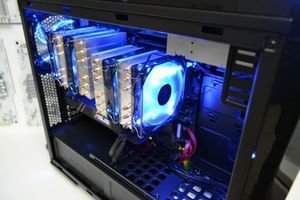
Вопрос охлаждения процессора всегда был одним из самых дискуссионных. Но в 2026 году, с выходом процессоров, чье тепловыделение (TDP) в пике легко переваливает за 250 Вт, он стал как никогда острым. Планируя апгрейд ПК на новый Core Ultra 7/9 или Ryzen 7/9, вы неизбежно столкнетесь с выбором: топовый воздушный кулер или система водяного охлаждения (СЖО)? Давайте разберем плюсы и минусы каждого варианта. Суперкулеры (воздушные башни) вроде Noctua NH-D15 или Deepcool Assassin IV все еще остаются отличным выбором. Их главные преимущества — надежность (ломаться там практически нечему, кроме вентилятора) и простота установки. Они способны справиться с охлаждением большинства предтоповых процессоров в стоке. Однако у них есть и недостатки:
Габариты: Массивные башни могут перекрывать слоты оперативной памяти или упираться в боковую крышку корпуса.
Эффективность на пределе: С флагманскими процессорами в режиме разгона или при снятых лимитах мощности воздушные кулеры уже работают на грани своих возможностей.
Инерционность: Металл медленнее поглощает и отдает тепло по сравнению с жидкостью, что может приводить к кратковременным температурным пикам.
Системы водяного охлаждения, особенно модели с радиаторами 280, 360 или даже 420 мм, предлагают значительно более высокую эффективность.
Как видно из таблицы, СЖО позволяет процессору дольше удерживать более высокие частоты, что напрямую транслируется в более высокий FPS в играх. Жидкость быстрее отводит тепло от крышки процессора к радиатору, где оно эффективно рассеивается. Основные минусы СЖО — более высокая цена и потенциальный риск протечки (хотя у современных AIO-систем он минимален). Для апгрейда на флагманские компоненты 2026 года система водяного охлаждения является практически безальтернативным выбором, если вы хотите получить максимум производительности без перегрева и троттлинга.
Графические технологии 2026: как Windows 11 раскрывает потенциал GeForce RTX?
Современные игры — это в первую очередь визуальное пиршество, и сердцем этого пиршества является видеокарта. В 2026 году доминирующей силой на рынке остается видеокарта GeForce RTX 50-й серии от NVIDIA. Ее архитектура Blackwe... (предположительно) вывела трассировку лучей (Ray Tracing) на новый уровень, сделав ее стандартом де-факто для ААА-проектов. Но чтобы эта магия работала без компромиссов, нужна правильная поддержка со стороны операционной системы. И здесь Windows 11 предлагает несколько ключевых преимуществ. Первое и главное — это Планирование графического процессора с аппаратным ускорением (Hardware-accelerated GPU Scheduling). Эта функция позволяет видеокарте самой управлять своей видеопамятью (VRAM), минуя процессор. Это снижает задержки (latency) и может дать прирост в 2-5% FPS, особенно в процессорозависимых сценариях. Включение этой опции — абсолютный must have для любого геймера. Второе — DirectStorage 1.2+. Эта технология, изначально разработанная для консолей Xbox Series X/S, позволяет GPU напрямую загружать ассеты с высокоскоростных NVMe SSD Gen5, минуя CPU. В играх, поддерживающих DirectStorage, время загрузки сокращается с десятков секунд до пары мгновений. Это не просто комфорт, это меняет сам подход к дизайну игровых миров, делая их более бесшовными. Для видеокарт серии RTX 50 с их огромной пропускной способностью памяти это критически важная технология. Наконец, нельзя забывать про Auto HDR и улучшенную общую стабильность драйверов WDDM 3.1 и новее. Система лучше управляет ресурсами, что особенно заметно при использовании нескольких мониторов или стриминге.
Hardware-accelerated GPU Scheduling: Настройки -> Система -> Дисплей -> Графика -> Изменить стандартные параметры графики.
DirectStorage: Работает автоматически в поддерживаемых играх при наличии NVMe SSD.
Auto HDR: Включается в настройках дисплея при наличии HDR-совместимого монитора.
Все эти функции в совокупности делают Windows 11 лучшей средой для раскрытия потенциала современных видеокарт. Игнорировать их — значит добровольно оставлять часть производительности вашего дорогого железа «на столе».
Пошаговая настройка Windows 11 для максимального FPS
Это краткое руководство поможет вам быстро оптимизировать ключевые параметры Windows 11, чтобы высвободить ресурсы системы и повысить производительность в играх. Пройдите эти пять шагов после чистой установки системы и драйверов.
Шаг 1: Активация Игрового режима и Планировщика ГП
Перейдите в «Параметры» > «Игры» > «Игровой режим» и убедитесь, что переключатель включен. Затем вернитесь в «Параметры» > «Система» > «Дисплей» > «Графика» (внизу). Нажмите «Изменить стандартные параметры графики» и активируйте «Планирование графического процессора с аппаратным ускорением». Перезагрузите компьютер.
Шаг 2: Отключение VBS и Целостности памяти
В строке поиска меню «Пуск» введите «Изоляция ядра» и откройте системный параметр. В открывшемся окне деактивируйте переключатель «Целостность памяти». Система попросит перезагрузку. Это самый значительный по влиянию на FPS шаг. Внимание: это несколько снижает уровень безопасности системы от определенных видов атак.
Шаг 3: Настройка плана электропитания
Откройте «Панель управления» (можно найти через поиск), перейдите в «Оборудование и звук» > «Электропитание». Выберите схему «Максимальная производительность». Если она скрыта, нажмите «Показать дополнительные схемы». Это заставит ваш процессор всегда работать на максимальных частотах, избегая задержек при выходе из режима энергосбережения.
Шаг 4: Оптимизация визуальных эффектов и фоновых приложений
Нажмите Win+R, введите `sysdm.cpl` и нажмите Enter. Перейдите на вкладку «Дополнительно» и в разделе «Быстродействие» нажмите «Параметры». Выберите «Обеспечить наилучшее быстродействие». Далее зайдите в «Параметры» > «Приложения» > «Приложения и возможности» и удалите весь ненужный софт, предустановленный производителем ПК или самой Windows (Bloatware).
Шаг 5: Обновление драйверов и отключение автозагрузки
Всегда используйте последние версии драйверов для вашей видеокарты (NVIDIA/AMD), чипсета материнской платы и сетевого адаптера. Скачивайте их только с официальных сайтов. После установки нажмите Ctrl+Shift+Esc, чтобы открыть «Диспетчер задач». Перейдите на вкладку «Автозагрузка» («Запуск приложений» в новых версиях) и отключите все программы, которые не должны стартовать вместе с системой (мессенджеры, лаунчеры и т.д.).
Частые вопросы (FAQ)
Действительно ли Windows 11 лучше для игр, чем Windows 10 в 2026 году?
Однозначно, да. Для современного железа, особенно для процессоров Intel с гибридной архитектурой (P-cores и E-cores), Windows 11 обязательна из-за технологии Thread Director. Также ключевые игровые технологии, такие как DirectStorage, работают в полную силу именно на Win11, обеспечивая более быструю загрузку и общую производительность.
Нужно ли отключать антивирус Microsoft Defender для повышения FPS?
Нет, это устаревший миф. Современный Microsoft Defender хорошо оптимизирован и практически не влияет на производительность в играх, особенно когда активен «Игровой режим». Отключение антивируса создаст серьезные риски для безопасности, а выигрыш в FPS будет нулевым или в пределах погрешности.
Что такое VBS и почему оно так сильно влияет на производительность?
VBS (Virtualization-based Security) — это функция безопасности, которая создает изолированную область памяти с помощью гипервизора Hyper-V. Это защищает систему от сложных атак, но создает дополнительные накладные расходы для процессора. В играх, которые постоянно обращаются к памяти и CPU, эта виртуализация вызывает задержки, что и приводит к падению FPS до 15%.
Как часто нужно обновлять драйверы видеокарты?
Рекомендуется обновляться на новую версию драйвера перед выходом крупной ААА-игры, в которую вы планируете играть. Производители видеокарт (NVIDIA и AMD) выпускают специальные «Game Ready» драйверы, оптимизированные под конкретные новинки. Если вы не играете в новые игры, достаточно обновляться раз в 2-3 месяца для получения общих улучшений производительности и исправлений ошибок.
Помогает ли разгон комплектующих (CPU, GPU, RAM) в Windows 11?
Да, Windows 11 никак не мешает разгону, а стабильность системы после разгона зависит исключительно от качества ваших комплектующих и системы охлаждения. Грамотный разгон оперативной памяти DDR5 и процессора может дать существенный прирост FPS, особенно в киберспортивных дисциплинах. Однако это процедура для опытных пользователей, так как неправильные настройки могут привести к нестабильности или даже повреждению железа.
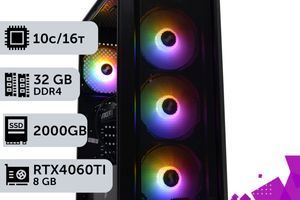
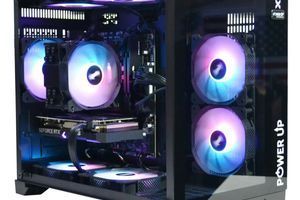
Подводя итог, можно с уверенностью сказать, что Windows 11 в 2026 году является мощной, но требовательной к настройке платформой для гейминга. Просто «поставить и забыть» — значит добровольно отказаться от 10-20% производительности, за которую вы заплатили немалые деньги при покупке комплектующих. Правильная конфигурация Игрового режима, планировщика ГП, отключение VBS и оптимизация фоновых процессов превращают стандартную ОС в заточенный под игры инструмент, способный раскрыть весь потенциал вашего железа. Не бойтесь экспериментировать с настройками, но всегда подходите к этому с умом. Каждый шаг, описанный в этой статье, проверен и доказал свою эффективность. Если же вы хотите получить идеально настроенную игровую машину без лишних хлопот, обратите внимание на готовые решения в каталоге PowerUp. Наши инженеры не только подберут сбалансированные комплектующие, но и произведут тонкую настройку системы для достижения максимальной производительности в ваших любимых играх. Свяжитесь с нами для индивидуальной консультации и сборки ПК вашей мечты!