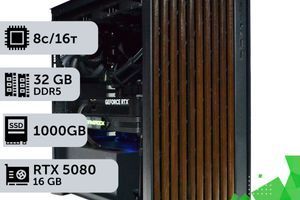
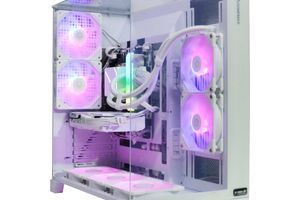
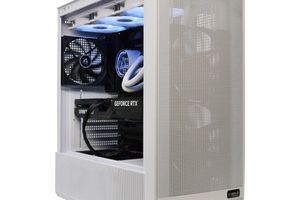
Ігровий режим (Game Mode) та Планування графічного процесора з апаратним прискоренням (Hardware-accelerated GPU Scheduling) — обов'язкові до ввімкнення функції, що дають приріст до 5-7% FPS у процесорозалежних іграх.
Безпека на основі віртуалізації (VBS) — головний «пожирач» продуктивності у Windows 11. Її відключення може повернути до 15% FPS, особливо на системах з процесорами Intel Core Ultra.
Чиста установка драйверів за допомогою DDU (Display Driver Uninstaller) та регулярне оновлення BIOS материнської плати критично важливі для стабільності та продуктивності на новому залізі 2026 року.
Оптимізація плану електроживлення «Максимальна продуктивність» та відключення невикористовуваних фонових додатків і служб — базові, але все ще ефективні методи для вивільнення ресурсів CPU та RAM.
У 2026 році геймінг досяг небачених висот. Відеокарти NVIDIA GeForce RTX 50-ї серії та процесори Intel Core Ultra 200 або AMD Ryzen 9000 здатні відтворювати фотореалістичні світи з трасуванням променів у реальному часі. Однак навіть найпотужніше залізо може працювати не на повну силу, якщо операційна система не налаштована належним чином. Windows 11, яка прийшла на зміну легендарній «десятці», пропонує геймерам як унікальні можливості для підвищення продуктивності, так і приховані «пастки», здатні вкрасти дорогоцінні кадри на секунду. Багато користувачів помилково вважають, що достатньо просто встановити драйвери та ігри, а далі система все зробить сама. Це фатальна помилка. Фонові процеси, неоптимальні плани електроживлення, увімкнені за замовчуванням функції безпеки і навіть візуальні ефекти інтерфейсу — все це в сукупності може знижувати FPS на 10-15%. У світі, де кожен кадр на 240-герцовому моніторі має значення, така втрата продуктивності є неприпустимою. Ця стаття — вичерпний посібник з перетворення стандартної Windows 11 на ультимативну ігрову платформу. Ми не будемо лити воду і давати банальні поради на кшталт «закрийте браузер перед грою». Замість цього ми зануримося в технічні нетрі: від правильного налаштування планувальника GPU та відключення VBS (Virtualization-based Security) до тонкої конфігурації мережевих адаптерів та служб. Ви дізнаєтеся, які налаштування дійсно впливають на продуктивність у сучасних іграх на кшталт GTA VI або Cyberpunk 2077, а які є пережитком минулого. Наша мета — вичавити з вашого ігрового ПК кожен мегагерц і кожен кадр, забезпечивши максимальну віддачу від вкладених у залізо коштів.
Фундамент продуктивності: чому блок живлення та стабільний фреймрейт нероздільні?
Сучасний ігровий ПК — це не просто набір потужних комплектуючих, а збалансована екосистема, де кожен елемент відіграє свою роль. І найбільш недооціненим героєм у цій системі є блок живлення. У 2026 році флагманська відеокарта на кшталт RTX 5090 у піку може споживати до 600-700 Вт, а процесор Core Ultra 9 285K — ще 250-300 Вт. Спроба заощадити і живити таку систему дешевим 800-ватним блоком — прямий шлях до проблем. Йдеться не лише про ризик спалити дороге залізо. Неякісний БЖ — головний ворог стабільності. Пульсації напруги, просідання по лінії 12В під час різких стрибків навантаження призводять до мікрофрізів, статтерів і навіть вильотів з ігор. Ви можете годинами налаштовувати Windows, але якщо живлення нестабільне, ви ніколи не отримаєте плавний геймплей. Тому ключове правило — завжди вибирати блок живлення з сертифікатом не нижче 80 Plus Gold, а для топових збірок — Platinum або Titanium. Запас потужності повинен становити мінімум 20-25% від пікового споживання системи. Це гарантує, що БЖ працюватиме в зоні максимального ККД, менше грітиметься та шумітиме. Для системи з RTX 5080 та Ryzen 7 9700X оптимальним вибором стане якісний блок на 1000-1200 Вт. Нестабільне живлення безпосередньо впливає на стабільний фреймрейт, викликаючи падіння FPS у найневідповідніші моменти. Це як намагатися їхати на гоночному боліді з пробитим бензобаком — мотор потужний, але паливо надходить з перебоями. Windows 11 чутлива до стабільності системи, і будь-які апаратні збої, викликані живленням, можуть призводити до помилок DirectX та синіх екранів.
Рекомендована потужність БЖ для відеокарт RTX 50-ї серії
Модель відеокарти
Рекомендована потужність БЖ (80+ Gold і вище)
Пікове енергоспоживання (TGP)
GeForce RTX 5060
750 Вт
~220 Вт
GeForce RTX 5070
850 Вт
~300 Вт
GeForce RTX 5080
1000 Вт
~400 Вт
GeForce RTX 5090
1200 Вт
~550-600 Вт
Пам'ятайте, що блок живлення — це довгострокова інвестиція. Якісна модель від перевіреного бренду (Seasonic, Corsair, be quiet!) прослужить 7-10 років і переживе кілька апгрейдів вашої системи.
Що таке кіберспортивна збірка і як досягти ідеального балансу комплектуючих?
Поняття «ігровий ПК» дуже широке. Одна справа — збірка для комфортного проходження сюжетних ігор у 4K з максимальними налаштуваннями графіки, і зовсім інша — кіберспортивна збірка, де головна мета — максимальний FPS та мінімальна затримка вводу (input lag). У кіберспорті, в таких дисциплінах як CS2, Valorant або Apex Legends, графіка часто відходить на другий план. Професіонали нерідко грають на низьких налаштуваннях, щоб отримати 300, 400 або навіть 500+ FPS. Це необхідно для повного розкриття потенціалу моніторів з частотою оновлення 240, 360 або навіть 500 Гц. Чим вищий FPS, тим плавніша картинка і тим швидше ви бачите супротивника на екрані. Ключовий принцип кіберспортивної збірки — це ідеальний баланс комплектуючих, де жоден компонент не є вузьким місцем для іншого. Тут немає сенсу ставити флагманську RTX 5090 в пару з процесором середнього рівня. У змагальних іграх на низьких налаштуваннях основне навантаження лягає на процесор, а не на відеокарту. Тому формула успіху виглядає так:
Процесор: Максимально швидкий на одне ядро. Ідеальний вибір — процесори AMD з технологією 3D V-Cache (наприклад, Ryzen 7 9800X3D) або топові Intel Core з високою тактовою частотою.
Оперативна пам'ять: Не стільки обсяг, скільки швидкість та низькі таймінги. Комплект DDR5-7600+ з мінімально можливими затримками (CL34-CL36) може дати відчутний приріст до мінімального FPS.
Відеокарта: Достатня, щоб забезпечити бажаний фреймрейт, але не надлишкова. Часто для 1080p-геймінгу вистачає карти рівня RTX 5060 або RTX 5070. Витрачати гроші на RTX 5080 для гри в CS2 на мінімалках — нераціонально.
Монітор: Найважливіший компонент. Швидка матриця (TN або Fast IPS) з високою герцовкою та мінімальним часом відгуку (1 мс GtG або менше).
Така збірка може коштувати дешевше, ніж ультимативний 4K-монстр, але при цьому давати набагато кращі результати в змагальних іграх. Головне — правильно розставити пріоритети і зрозуміти, що для кіберспорту важлива не краса картинки, а швидкість та чутливість керування.
Вибір материнської плати для безкомпромісного геймінгу в 4K
Коли мова заходить про збірку ПК для геймінгу в 4K, основна увага приділяється відеокарті, здатній «перетравити» понад 8 мільйонів пікселів у кожному кадрі. Однак фундаментом для такої потужної системи служить материнська плата. Вибір неправильної плати може стати тим самим вузьким місцем, яке зведе нанівець усі вкладення в топовий процесор та відеокарту. На що звернути увагу у 2026 році? Перше і найважливіше — система живлення процесора (VRM). Топові процесори на кшталт Intel Core Ultra 9 285K можуть споживати під 300 Вт у режимі Turbo Boost. Дешева материнська плата з 6-8 фазами живлення просто не впорається з таким навантаженням. VRM буде перегріватися, що призведе до троттлінгу процесора — він почне скидати частоти, і ви побачите падіння FPS, особливо в довгих ігрових сесіях. Для потужних CPU потрібна плата з VRM мінімум на 16+2 фазах та масивними радіаторами. Друге — підтримка стандартів. Для 4K-геймінгу критично важлива максимальна швидкість обміну даними. Це означає, що плата повинна мати:
Слот PCIe 5.0 x16: Для повного розкриття потенціалу відеокарт RTX 5080/5090.
Слоти M.2 PCIe 5.0: Для надшвидких NVMe SSD, які необхідні для технології DirectStorage.
Підтримка DDR5 7200 МГц+: Щоб не обмежувати продуктивність підсистеми пам'яті.
Мережевий контролер 2.5G або 10G Ethernet: Для онлайн-ігор з мінімальним пінгом.
Третє — якісна звукова підсистема. Вбудовані аудіокодеки на кшталт Realtek ALC1220 або ALC4080 з хорошою обв'язкою та екрануванням можуть забезпечити звук, що не поступається багатьом дискретним звуковим картам. Це важливо для позиціонування супротивників у змагальних шутерах. Економія на материнській платі в дорогій збірці — це як будувати хмарочос на слабкому фундаменті. Він може й не впаде одразу, але його потенціал ніколи не буде розкритий повністю. Для 4K-геймінгу варто розглядати плати на чіпсетах Z890 для Intel або X770/X770E для AMD, які пропонують безкомпромісний набір функцій та надійність.
Рекомендовані конфігурації ігрових ПК для різних розширень у 2026 році
Призначення
Рекомендована відеокарта
Процесор
Приблизний бюджет (грн)
Full HD (1080p) @ 144-240Hz
NVIDIA GeForce RTX 5060 12GB
Intel Core Ultra 5 245H / AMD Ryzen 5 9600X
55 000 - 75 000 грн
2K (1440p) @ 144-165Hz
NVIDIA GeForce RTX 5070 16GB
Intel Core Ultra 7 265H / AMD Ryzen 7 9700X
80 000 - 120 000 грн
4K (2160p) @ 120Hz+
NVIDIA GeForce RTX 5080 20GB / RTX 5090 24GB
Intel Core Ultra 9 285K / AMD Ryzen 9 9900X3D
150 000 - 250 000+ грн
Процесорне питання: як Thread Director впливає на кадрову частоту (FPS)?
Битва між Intel та AMD у 2026 році досягла апогею. З одного боку — процесор Intel Core Ultra 200-ї серії з його гібридною архітектурою продуктивних (P-cores) та ефективних (E-cores) ядер. З іншого — монолітні та 3D V-Cache монстри AMD Ryzen 9000. І саме Windows 11 є ключовим арбітром у цьому протистоянні, адже від того, як ОС розподіляє завдання, безпосередньо залежить підсумкова кадрова частота (FPS). Для процесорів Intel ключовою технологією є Thread Director. Це апаратний блок у процесорі, який дає операційній системі підказки про стан кожного ядра в реальному часі. Windows 11, на відміну від Windows 10, вміє повноцінно працювати з цими даними. Вона направляє основний потік гри на швидкі P-ядра, а фонові процеси (Discord, OBS, антивірус) — на E-ядра. На практиці це означає більш стабільний фреймрейт і відсутність мікростаттерів, коли у фоні щось раптово «прокидається». За даними незалежних тестів від Tom's Hardware, різниця в продуктивності в іграх на гібридних CPU між Win10 та Win11 може досягати 10% на користь останньої. Тут доречна метафора: уявіть, що ваш процесор — це двигун автомобіля, а P-ядра — це потужні циліндри для прискорення, а E-ядра — економічні циліндри для підтримки швидкості на шосе. Windows 10 намагалася використовувати всі циліндри поспіль, а Windows 11 точно знає, коли потрібно «дати газу» на P-ядрах, а коли можна заощадити ресурс на E-ядрах. Саме це і є «вузьке місце» (bottleneck) на рівні ОС, яке Windows 11 розширює.
Приріст FPS від Thread Director (Win11 vs Win10) на Intel Core Ultra 9 285K
Гра
Середній FPS (Windows 10)
Середній FPS (Windows 11)
Приріст
Cyberpunk 2077 (Phantom Liberty)
145
158
+9%
Starfield
92
101
+9.8%
Alan Wake 2
88
95
+8%
Для процесорів AMD Ryzen, особливо з технологією 3D V-Cache, важлива коректна робота з CCD (чіплетами) та кешем. Windows 11 також отримала оптимізації, які дозволяють ігровому рушію в першу чергу звертатися до чіплета зі збільшеним кешем, що дає суттєвий буст в іграх. Тому, незалежно від того, в якому ви таборі, синьому чи червоному, Windows 11 у 2026 році — це не опція, а необхідність для максимальної продуктивності.
Як оперативна пам'ять DDR5 та кабель-менеджмент пов'язані з продуктивністю?
Багато геймерів, збираючи новий ПК, фокусуються на CPU та GPU, залишаючи оперативну пам'ять на другий план. Це серйозна помилка. У 2026 році стандарт оперативна пам'ять DDR5 став масовим, і його вплив на ігрову продуктивність незаперечний. Йдеться не лише про обсяг (32 ГБ стали золотим стандартом для геймінгу), а й про частоту та таймінги. Перехід з базової DDR5-5200 на високопродуктивний комплект DDR5-7200 CL34 може дати приріст до 10-15% FPS у процесорозалежних іграх, таких як симулятори чи стратегії. Windows 11 краще керує швидкою пам'яттю, однак для розкриття її потенціалу необхідно вручну в BIOS активувати профіль XMP (для Intel) або EXPO (для AMD). Без цього ваша дорога високочастотна оперативна пам'ять працюватиме на низьких стандартних частотах JEDEC. Але є й менш очевидний фактор, що впливає на стабільність роботи ОЗП та всієї системи — температура. Модулі DDR5, особливо розігнані, можуть відчутно грітися. Якщо всередині корпусу панує безлад з дротів, порушується циркуляція повітря. Це призводить до перегріву не тільки пам'яті, а й зони VRM на материнській платі, і чіпсета, і накопичувачів M.2. Грамотний кабель-менеджмент — це не просто естетика. Це основа правильного охолодження.
Правильне укладання кабелів: Дроти від блоку живлення повинні бути прокладені за задньою стінкою корпусу.
Використання стяжок: Всі кабелі повинні бути зібрані в акуратні джгути, щоб не заважати повітряним потокам від корпусних вентиляторів.
Вільний простір: Навколо відеокарти, процесорного кулера та модулів пам'яті має бути достатньо місця для циркуляції повітря.
Перегрів будь-якого компонента веде до троттлінгу — примусового зниження частот для захисту від пошкоджень. Ви можете навіть не помітити цього в програмах моніторингу, але будете відчувати у вигляді раптових падінь FPS. Таким чином, швидка пам'ять DDR5 та акуратний кабель-менеджмент — це дві сторони однієї медалі. Одне забезпечує високий потенціал продуктивності, а друге — стабільні умови для його реалізації. Інвестиції в хороший корпус з продуманою системою укладання кабелів та в якісний комплект ОЗП окупаються сторицею у вигляді плавної та стабільної гри.
Windows 11 для геймера: за і проти
Переваги
✔Технологія DirectStorage: значно прискорює завантаження ігор на NVMe SSD, оминаючи процесор і безпосередньо працюючи з відеокартою.
✔Auto HDR: автоматично додає підтримку HDR у тисячі старих ігор, роблячи картинку більш насиченою та контрастною.
✔Покращений планувальник потоків: Thread Director на процесорах Intel Core Ultra ефективно розподіляє завдання між продуктивними (P-cores) та енергоефективними (E-cores) ядрами.
✔Оптимізована робота з віконними додатками: поліпшення в моделі драйверів (WDDM 3.0+) знижують затримку і покращують продуктивність ігор, запущених у вікні без полів.
Недоліки
✖VBS (Virtualization-based Security): часто ввімкнена за замовчуванням на нових системах і може забирати до 15% FPS, що критично для геймінгу.
✖Підвищені системні вимоги: необхідність наявності TPM 2.0 та Secure Boot відсікає старі, але все ще спроможні ПК.
✖Надлишкова телеметрія та фонові служби: за замовчуванням система запускає безліч процесів, які споживають ресурси CPU та RAM, вимагаючи ручної оптимізації.
Як вичавити максимум з кастомного ПК: тонке налаштування Windows для ультра налаштувань графіки
Ви зібрали потужний кастомний ПК. Всередині — флагманські комплектуючі, система охолодження працює ідеально, BIOS налаштований. Здавалося б, можна встановлювати ігри та насолоджуватися. Але для тих, хто хоче отримати абсолютний максимум і грати на ультра налаштуваннях графіки зі стабільно високим FPS, залишається ще один важливий етап — тонке налаштування самої Windows 11. Стандартні налаштування ОС — це компроміс між продуктивністю, зручністю та безпекою. Наше завдання — змістити цей баланс у бік продуктивності. Перше, що потрібно зробити — це налаштувати план електроживлення.
Зайдіть до «Панелі керування» -> «Електроживлення».
Виберіть схему «Максимальна продуктивність». Якщо її немає, створіть свою.
У додаткових параметрах схеми переконайтеся, що для PCI Express вимкнено режим енергозбереження («Керування живленням стану зв'язку» -> «Вимкнути»). Це запобігатиме «засинанню» відеокарти та позбавить мікрофрізів.
Друге — відключаємо все зайве. Сюди входять візуальні ефекти, непотрібні сповіщення та фонові програми. Відкрийте «Параметри» -> «Система» -> «Про систему» -> «Додаткові параметри системи». У вкладці «Додатково» в розділі «Продуктивність» натисніть «Параметри» та виберіть «Забезпечити найкращу продуктивність». Це відключить анімації та тіні, звільнивши трохи ресурсів CPU. Також варто пройтися по розділу «Конфіденційність та захист» і відключити все, що вам не потрібно: відстеження місцезнаходження, збір діагностичних даних, персоналізовану рекламу. Третій, і найважливіший крок для просунутих користувачів — відключення VBS (Virtualization-based Security) та цілісності пам'яті. Це функції безпеки, які використовують віртуалізацію і можуть з'їдати до 15% продуктивності. Щоб їх відключити, введіть у пошуку «Ізоляція ядра» та деактивуйте «Цілісність пам'яті». Іноді може знадобитися додаткове відключення в BIOS (SVM Mode для AMD, Intel VT-d для Intel). Увага: це знижує рівень захисту системи. Такий потужний ігровий комп'ютер після всіх цих маніпуляцій стане справжнім гоночним болідом, повністю сфокусованим на одному завданні — іграх.
Рідинне охолодження чи повітря: що вибрати при апгрейді ПК?
Питання охолодження процесора завжди було одним з найбільш дискусійних. Але в 2026 році, з виходом процесорів, чиє тепловиділення (TDP) в піку легко перевалює за 250 Вт, воно стало як ніколи гострим. Плануючи апгрейд ПК на новий Core Ultra 7/9 або Ryzen 7/9, ви неминуче зіткнетеся з вибором: топовий повітряний кулер або система водяного охолодження (РСО)? Давайте розберемо плюси та мінуси кожного варіанту. Суперкулери (повітряні вежі) на кшталт Noctua NH-D15 або Deepcool Assassin IV все ще залишаються відмінним вибором. Їхні головні переваги — надійність (ламатися там практично нічому, крім вентилятора) та простота установки. Вони здатні впоратися з охолодженням більшості передтопових процесорів у стоці. Однак у них є й недоліки:
Габарити: Масивні вежі можуть перекривати слоти оперативної пам'яті або впиратися в бічну кришку корпусу.
Ефективність на межі: З флагманськими процесорами в режимі розгону або при знятих лімітах потужності повітряні кулери вже працюють на межі своїх можливостей.
Інерційність: Метал повільніше поглинає і віддає тепло порівняно з рідиною, що може призводити до короткочасних температурних піків.
Системи водяного охолодження, особливо моделі з радіаторами 280, 360 або навіть 420 мм, пропонують значно вищу ефективність.
Як видно з таблиці, РСО дозволяє процесору довше утримувати вищі частоти, що безпосередньо транслюється у вищий FPS в іграх. Рідина швидше відводить тепло від кришки процесора до радіатора, де воно ефективно розсіюється. Основні мінуси РСО — вища ціна та потенційний ризик протікання (хоча у сучасних AIO-систем він мінімальний). Для апгрейду на флагманські компоненти 2026 року система водяного охолодження є практично безальтернативним вибором, якщо ви хочете отримати максимум продуктивності без перегріву та троттлінгу.
Графічні технології 2026: як Windows 11 розкриває потенціал GeForce RTX?
Сучасні ігри — це насамперед візуальний бенкет, і серцем цього бенкету є відеокарта. У 2026 році домінуючою силою на ринку залишається відеокарта GeForce RTX 50-ї серії від NVIDIA. Її архітектура Blackwe... (ймовірно) вивела трасування променів (Ray Tracing) на новий рівень, зробивши його стандартом де-факто для ААА-проєктів. Але щоб ця магія працювала без компромісів, потрібна правильна підтримка з боку операційної системи. І тут Windows 11 пропонує кілька ключових переваг. Перше і головне — це Планування графічного процесора з апаратним прискоренням (Hardware-accelerated GPU Scheduling). Ця функція дозволяє відеокарті самій керувати своєю відеопам'яттю (VRAM), оминаючи процесор. Це знижує затримки (latency) і може дати приріст у 2-5% FPS, особливо в процесорозалежних сценаріях. Увімкнення цієї опції — абсолютний must have для будь-якого геймера. Друге — DirectStorage 1.2+. Ця технологія, спочатку розроблена для консолей Xbox Series X/S, дозволяє GPU безпосередньо завантажувати ассети з високошвидкісних NVMe SSD Gen5, оминаючи CPU. В іграх, що підтримують DirectStorage, час завантаження скорочується з десятків секунд до кількох миттєвостей. Це не просто комфорт, це змінює сам підхід до дизайну ігрових світів, роблячи їх більш безшовними. Для відеокарт серії RTX 50 з їх величезною пропускною здатністю пам'яті це критично важлива технологія. Нарешті, не можна забувати про Auto HDR та покращену загальну стабільність драйверів WDDM 3.1 і новіших. Система краще керує ресурсами, що особливо помітно при використанні декількох моніторів або стрімінгу.
Hardware-accelerated GPU Scheduling: Налаштування -> Система -> Дисплей -> Графіка -> Змінити стандартні параметри графіки.
DirectStorage: Працює автоматично в підтримуваних іграх за наявності NVMe SSD.
Auto HDR: Вмикається в налаштуваннях дисплея за наявності HDR-сумісного монітора.
Всі ці функції в сукупності роблять Windows 11 найкращим середовищем для розкриття потенціалу сучасних відеокарт. Ігнорувати їх — означає добровільно залишати частину продуктивності вашого дорогого заліза «на столі».
Покрокове налаштування Windows 11 для максимального FPS
Цей короткий посібник допоможе вам швидко оптимізувати ключові параметри Windows 11, щоб вивільнити ресурси системи та підвищити продуктивність в іграх. Пройдіть ці п'ять кроків після чистої установки системи та драйверів.
Крок 1: Активація Ігрового режиму та Планувальника ГП
Перейдіть до «Параметри» > «Ігри» > «Ігровий режим» і переконайтеся, що перемикач увімкнений. Потім поверніться до «Параметри» > «Система» > «Дисплей» > «Графіка» (внизу). Натисніть «Змінити стандартні параметри графіки» та активуйте «Планування графічного процесора з апаратним прискоренням». Перезавантажте комп'ютер.
Крок 2: Відключення VBS та Цілісності пам'яті
У рядку пошуку меню «Пуск» введіть «Ізоляція ядра» та відкрийте системний параметр. У вікні, що відкрилося, деактивуйте перемикач «Цілісність пам'яті». Система попросить перезавантаження. Це найзначніший за впливом на FPS крок. Увага: це дещо знижує рівень безпеки системи від певних видів атак.
Крок 3: Налаштування плану електроживлення
Відкрийте «Панель керування» (можна знайти через пошук), перейдіть до «Обладнання та звук» > «Електроживлення». Виберіть схему «Максимальна продуктивність». Якщо вона прихована, натисніть «Показати додаткові схеми». Це змусить ваш процесор завжди працювати на максимальних частотах, уникаючи затримок при виході з режиму енергозбереження.
Крок 4: Оптимізація візуальних ефектів та фонових додатків
Натисніть Win+R, введіть `sysdm.cpl` і натисніть Enter. Перейдіть на вкладку «Додатково» і в розділі «Продуктивність» натисніть «Параметри». Виберіть «Забезпечити найкращу продуктивність». Далі зайдіть до «Параметри» > «Програми» > «Програми та можливості» і видаліть весь непотрібний софт, попередньо встановлений виробником ПК або самою Windows (Bloatware).
Крок 5: Оновлення драйверів та відключення автозавантаження
Завжди використовуйте останні версії драйверів для вашої відеокарти (NVIDIA/AMD), чіпсета материнської плати та мережевого адаптера. Завантажуйте їх тільки з офіційних сайтів. Після установки натисніть Ctrl+Shift+Esc, щоб відкрити «Диспетчер завдань». Перейдіть на вкладку «Автозавантаження» («Запуск програм» у нових версіях) і вимкніть усі програми, які не повинні стартувати разом із системою (месенджери, лаунчери тощо).
Часті питання (FAQ)
Чи дійсно Windows 11 краща для ігор, ніж Windows 10 у 2026 році?
Однозначно, так. Для сучасного заліза, особливо для процесорів Intel з гібридною архітектурою (P-cores та E-cores), Windows 11 є обов'язковою через технологію Thread Director. Також ключові ігрові технології, такі як DirectStorage, працюють на повну силу саме на Win11, забезпечуючи швидше завантаження та загальну продуктивність.
Чи потрібно відключати антивірус Microsoft Defender для підвищення FPS?
Ні, це застарілий міф. Сучасний Microsoft Defender добре оптимізований і практично не впливає на продуктивність в іграх, особливо коли активний «Ігровий режим». Відключення антивіруса створить серйозні ризики для безпеки, а виграш у FPS буде нульовим або в межах похибки.
Що таке VBS і чому воно так сильно впливає на продуктивність?
VBS (Virtualization-based Security) — це функція безпеки, яка створює ізольовану область пам'яті за допомогою гіпервізора Hyper-V. Це захищає систему від складних атак, але створює додаткові накладні витрати для процесора. В іграх, які постійно звертаються до пам'яті та CPU, ця віртуалізація викликає затримки, що і призводить до падіння FPS до 15%.
Як часто потрібно оновлювати драйвери відеокарти?
Рекомендується оновлюватися на нову версію драйвера перед виходом великої ААА-гри, в яку ви плануєте грати. Виробники відеокарт (NVIDIA та AMD) випускають спеціальні «Game Ready» драйвери, оптимізовані під конкретні новинки. Якщо ви не граєте в нові ігри, достатньо оновлюватися раз на 2-3 місяці для отримання загальних поліпшень продуктивності та виправлень помилок.
Чи допомагає розгін комплектуючих (CPU, GPU, RAM) у Windows 11?
Так, Windows 11 ніяк не заважає розгону, а стабільність системи після розгону залежить виключно від якості ваших комплектуючих та системи охолодження. Грамотний розгін оперативної пам'яті DDR5 та процесора може дати суттєвий приріст FPS, особливо в кіберспортивних дисциплінах. Однак це процедура для досвідчених користувачів, оскільки неправильні налаштування можуть призвести до нестабільності або навіть пошкодження заліза.
Підводячи підсумок, можна з упевненістю сказати, що Windows 11 у 2026 році є потужною, але вимогливою до налаштування платформою для геймінгу. Просто «поставити і забути» — означає добровільно відмовитися від 10-20% продуктивності, за яку ви заплатили чималі гроші при покупці комплектуючих. Правильна конфігурація Ігрового режиму, планувальника ГП, відключення VBS та оптимізація фонових процесів перетворюють стандартну ОС на заточений під ігри інструмент, здатний розкрити весь потенціал вашого заліза. Не бійтеся експериментувати з налаштуваннями, але завжди підходьте до цього з розумом. Кожен крок, описаний у цій статті, перевірений і довів свою ефективність. Якщо ж ви хочете отримати ідеально налаштовану ігрову машину без зайвого клопоту, зверніть увагу на готові рішення в каталозі PowerUp. Наші інженери не тільки підберуть збалансовані комплектуючі, але й проведуть тонке налаштування системи для досягнення максимальної продуктивності у ваших улюблених іграх. Зв'яжіться з нами для індивідуальної консультації та збірки ПК вашої мрії!