Коротко про головне (TL;DR):
- Стрес-тест виявляє прихований заводський брак комплектуючих, який не видно при звичайній роботі.
- Перевірка під 100% навантаженням гарантує стабільність системи та відсутність перегріву в найвимогливіших іграх 2026 року.
- Тестування допомагає виявити та усунути «вузьке місце» (bottleneck), коли один компонент заважає іншому розкрити свій потенціал.
- Правильне налаштування кривих вентиляторів після тестів забезпечує не тільки низькі температури, але й акустичний комфорт під час гри.
| Призначення | Рекомендована відеокарта | Процесор | Орієнтовний бюджет (грн) |
|---|---|---|---|
| Full HD (1080p) @ 144+ Гц | GeForce RTX 5060 12GB | Intel Core Ultra 5 250H | 55 000 - 65 000 |
| 2K (1440p) @ 120+ Гц | GeForce RTX 5070 16GB | AMD Ryzen 7 9700X | 90 000 - 110 000 |
| 4K (2160p) @ 60+ Гц | GeForce RTX 5080 20GB | Intel Core Ultra 9 290K | 140 000 - 180 000 |
Етап 1: Перевірка «мозку» системи — процесор та оперативна пам'ять
Насамперед ми перевіряємо стабільність центрального процесора та оперативної пам'яті. Це фундамент усієї системи. Ми використовуємо спеціалізоване ПЗ, таке як Prime95, AIDA64 та Cinebench R26, щоб навантажити всі ядра процесора на 100% протягом щонайменше 60 хвилин. Під час цього тесту ми відстежуємо:
- Температуру: Вона не повинна перевищувати 90-95°C, щоб уникнути тротлінгу (примусового зниження частот).
- Стабільність частот: Процесор повинен тримати заявлену Boost-частоту без різких падінь.
- Напругу (VCore): Відсутність критичних просідань, що вказують на проблеми з материнською платою або БЖ.
Одночасно запускається тест оперативної пам'яті DDR5 через MemTest86+ або вбудовані засоби AIDA64. Ми перевіряємо, що активований XMP/EXPO профіль працює без помилок. Будь-яка помилка в пам'яті може призвести до пошкодження даних або синіх екранів смерті. Нижче наведено таблицю, як вибір охолодження впливає на новий Intel Core Ultra 7 275H.
| Система охолодження | Температура в простої (°C) | Температура в Prime95 (°C) | Рівень шуму (dBA) |
|---|---|---|---|
| Боксовий кулер Intel | 48 | 99 (тротлінг) | 55 |
| Баштовий кулер (4 теплотрубки) | 39 | 88 | 42 |
| Система водяного охолодження (240мм) | 34 | 76 | 38 |

Етап 2: Тестування відеокарти — гарантія високої кадрової частоти (FPS)
Відеокарта — найважливіший компонент для геймера. Для її перевірки ми використовуємо синтетичні тести та реальні ігрові бенчмарки. Основні інструменти — 3DMark (тести Time Spy Extreme, Port Royale для трасування променів) та FurMark. Цикл тестів триває не менше 2 годин. Ми звертаємо увагу на:
- Температуру GPU та Hot Spot: Різниця між ними не повинна бути аномально великою, що вказує на якість термоінтерфейсу.
- Артефакти зображення: Будь-які візуальні спотворення свідчать про проблеми з відеопам'яттю або самим чіпом.
- Coil Whine (писк дроселів): Ми відбираємо екземпляри з мінімальним рівнем цього акустичного шуму.
- Продуктивність: Порівнюємо отримані бали та кадрову частоту (FPS) з референсними значеннями, щоб переконатися у відсутності проблем.
Особлива увага приділяється роботі нових технологій, таких як технологія DLSS 4.0 з генерацією кадрів. Ось приблизна продуктивність збірки на Ryzen 7 9700X та GeForce RTX 5070 у 2K (1440p) на ультра налаштуваннях графіки.
| Гра (2026 рік) | Роздільна здатність | FPS (DLSS Quality) | FPS (DLSS Performance) |
|---|---|---|---|
| Cyberpunk 2077 | 1440p | ~100 FPS | ~145 FPS |
| GTA VI | 1440p | ~85 FPS | ~130 FPS |
| Counter-Strike 2 | 1440p | 400+ FPS | 500+ FPS |
Етап 3: Комплексне навантаження — перевірка блока живлення та накопичувачів
Найскладніший етап — одночасне навантаження на процесор та відеокарту. Це імітує пік споживання енергії у найвимогливішій грі. Ми використовуємо тест OCCT Power Test, який змушує систему працювати на межі своїх можливостей. Тут перевіряється найбільш недооцінений компонент — блок живлення з сертифікатом 80 Plus Gold або вище. Якщо БЖ неякісний, він не зможе забезпечити стабільну напругу по лінії 12V, що призведе до перезавантаження або вимкнення ПК. Ми допускаємо просідання не більше ніж на 2%. Також ми перевіряємо швидкісні показники NVMe SSD накопичувачів через CrystalDiskMark, щоб переконатися, що вони відповідають заявленим виробником, адже швидкість завантаження ігор та рівнів безпосередньо залежить від цього. Усі специфікації компонентів повинні відповідати заявленим, наприклад, за специфікаціями Intel для процесорів.

Етап 4: Кабель-менеджмент та налаштування охолодження для тиші
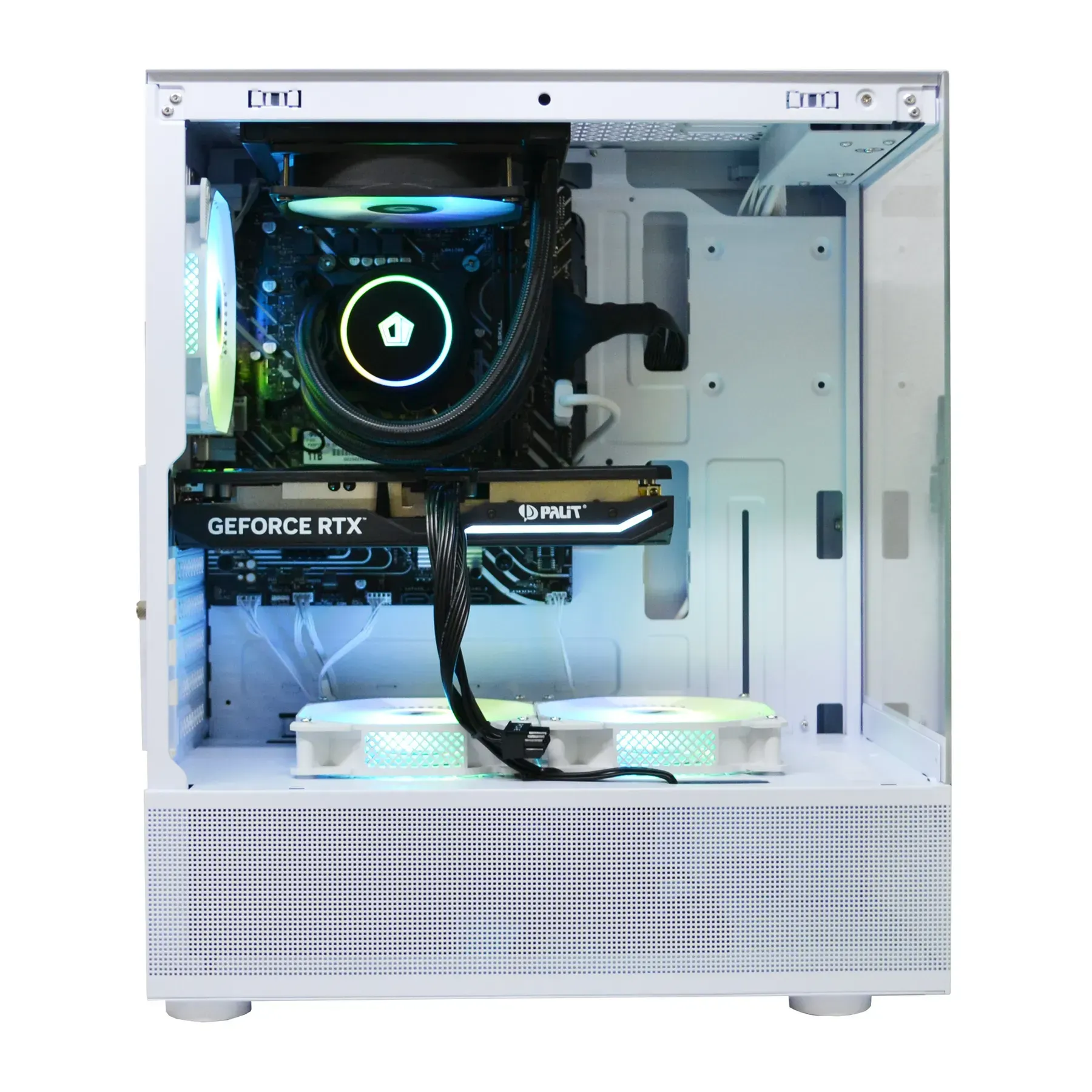
Після того як ми переконалися у стабільності заліза, настає етап тонкого налаштування. Продуктивність — це важливо, але грати поруч із системним блоком, що реве, як турбіна літака, некомфортно. Інженери PowerUp приділяють величезну увагу двом речам:
- Ідеальний кабель-менеджмент: Усі дроти акуратно укладені та приховані. Це не тільки красиво, але й критично важливо для вільного руху повітря всередині корпусу. Погане укладання може підняти температуру на 5-7°C.
- Налаштування кривих вентиляторів: Ми налаштовуємо швидкість обертання корпусних та процесорних вентиляторів у BIOS/UEFI. Мета — знайти баланс, при якому в простої комп'ютер майже безшумний, а під навантаженням рівень шуму залишається в комфортних межах (до 45 dBA), не допускаючи при цьому перегріву.
У результаті ви отримуєте не просто набір комплектуючих, а повністю налагоджений готовий ігровий комп'ютер, який буде радувати вас продуктивністю та тишею довгі роки. Для максимальної продуктивності ми завжди використовуємо тільки найкращу оперативну пам'ять DDR5 з перевіреною сумісністю.

Переваги та недоліки професійного стрес-тестування
Переваги
- ✔Гарантія 100% стабільності системи у будь-яких завданнях.
- ✔Виявлення прихованого заводського браку до відправки ПК клієнту.
- ✔Оптимізація системи охолодження для максимальної продуктивності та тиші.
- ✔Перевірка реальної потужності блока живлення та його здатності витримувати пікові навантаження.
Недоліки
- ✖Процес займає від 4 до 8 годин інженерного часу.
- ✖Створює екстремальне, але контрольоване навантаження на нові компоненти.
- ✖Незначно збільшує фінальну вартість збірки за рахунок трудовитрат.
Як провести базовий стрес-тест свого ПК самостійно
Ця інструкція допоможе вам перевірити основні компоненти вашого комп'ютера на стабільність та перегрів, використовуючи безкоштовне та доступне програмне забезпечення.
Крок 1: Встановлення необхідного ПЗ
Завантажте та встановіть три програми: HWiNFO64 для моніторингу всіх сенсорів системи (температури, частоти, напруги), OCCT для комплексного тестування та 3DMark Basic Edition для перевірки відеокарти.
Крок 2: Підготовка до моніторингу
Запустіть HWiNFO64 у режимі «Sensors-only». Знайдіть у списку показники температури вашого CPU (CPU Package) та GPU (GPU Temperature, Hot Spot). Розташуйте вікно програми так, щоб ви могли бачити ці значення під час тесту.
Крок 3: Тестування процесора
Відкрийте OCCT. Перейдіть на вкладку «CPU» та виберіть стандартний тест. Запустіть його на 30 хвилин. Слідкуйте за температурою процесора в HWiNFO64. Якщо вона наближається до 100°C або тест видає помилки, негайно зупиніть його.
Крок 4: Тестування відеокарти
Запустіть 3DMark і виберіть тест Time Spy. Проженіть його один раз. Якщо тест завершився успішно і ви не помітили на екрані артефактів (спотворених текстур, кольорових крапок), ваша відеокарта швидше за все в порядку.
Крок 5: Комплексна перевірка під навантаженням
Поверніться в OCCT і перейдіть на вкладку «Power». Цей тест одночасно навантажить процесор і відеокарту. Запустіть його на 15-20 хвилин. Якщо комп'ютер не вимкнувся і не перезавантажився, ваш блок живлення справляється з навантаженням.
Крок 6: Аналіз результатів
Якщо всі тести пройдені без помилок, перегріву (CPU < 95°C, GPU < 85°C) та раптових вимкнень, ваш комп'ютер можна вважати стабільним. Якщо виникли проблеми, це привід перевірити систему охолодження або задуматися про заміну блока живлення.

Часті питання (FAQ)
Скільки часу займає повний стрес-тест у PowerUp?
Повний цикл тестування одного комп'ютера займає від 4 до 8 годин, залежно від конфігурації. Це включає в себе як автоматизовані тести, так і ручну перевірку інженером.
Чи не шкідливий стрес-тест для абсолютно нових комплектуючих?
Ні. Стрес-тест імітує пікове, але штатне навантаження, на яке розраховані компоненти. Він допомагає виявити заводський брак на ранній стадії, до того, як він проявиться у вас вдома. Це контрольований процес при постійному моніторингу температур.
Що таке тротлінг і чому це погано для геймера?
Тротлінг — це захисний механізм, при якому процесор або відеокарта автоматично знижують свої робочі частоти через перегрів. Для геймера це означає різке та раптове падіння FPS, що призводить до лагів та фризів у грі.