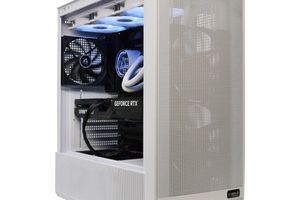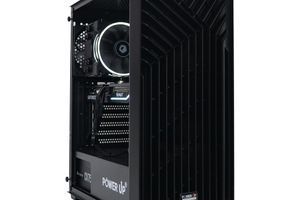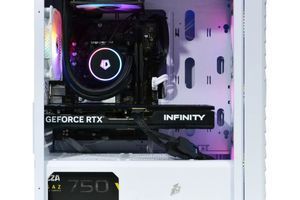
Ваш верный игровой ПК, некогда покорявший любые ААА-проекты на ультра настройках графики, сегодня с трудом выдает стабильные 60 FPS даже в нетребовательных сессионных играх? Падение кадровой частоты, фризы и необходимость снижать разрешение — знакомые симптомы, указывающие на то, что аппаратное обеспечение достигло своего предела производительности. Однако полный переход на новую платформу — это значительные капиталовложения, зачастую неоправданные.
Правильный, точечный апгрейд ПК — это не искусство, а точная наука, основанная на анализе данных, понимании архитектуры железа и выявлении реального узкого места (bottleneck) системы. В этом материале мы разберем методологию последовательного улучшения производительности, которая позволит избежать типичных ошибок: покупки несовместимых компонентов, выбора недостаточного по мощности блока питания или создания ситуации, когда новый мощный компонент простаивает из-за слабости остальных.
Кратко о главном (TL;DR):
- Первоочередная задача — диагностика. Используйте утилиты мониторинга (MSI Afterburner, HWInfo) для определения компонента, загруженного на 99-100% в играх. Это и есть ваше «узкое горлышко».
- Апгрейд видеокарты дает самый ощутимый прирост FPS, но требует проверки мощности и коннекторов блока питания (PSU), а также физических размеров корпуса.
- Не игнорируйте платформу. Установка топовой видеокарты в связке с устаревшим процессором (например, 4-ядерным Intel Core i5) приведет к серьезному 'bottleneck' и не раскроет потенциал GPU.
- Система охлаждения и блок питания — фундамент стабильности. Экономия на этих компонентах ведет к троттлингу, перегреву и даже выходу комплектующих из строя.
Шаг 0: Диагностика и выявление «узкого горлышка»
Прежде чем открывать каталоги интернет-магазинов, необходимо провести ревизию текущей системы под нагрузкой. Ваша задача — определить, какой именно компонент является ограничителем производительности в целевых играх. Для этого потребуется утилита для мониторинга системных ресурсов в реальном времени, например, MSI Afterburner с RivaTuner Statistics Server.
Запустите игру, в которой наблюдается недостаточная производительность, и выведите на экран следующие показатели:
- Загрузка GPU (%)
- Загрузка каждого ядра CPU (%)
- Использование видеопамяти (VRAM, МБ)
- Использование оперативной памяти (RAM, МБ)
- Температура GPU (°C)
- Температура CPU (°C)
Если загрузка GPU стабильно держится на уровне 99-100%, а загрузка процессора далека от пиковой — поздравляем, ваше «узкое горлышко» найдено. Это видеокарта, и ее замена даст наиболее заметный прирост FPS. Если же GPU загружен на 70-80%, а одно или несколько ядер CPU постоянно находятся на 100%, то ограничителем является процессор. Ситуация, когда занят почти весь объем RAM или VRAM, указывает на необходимость их расширения.

Апгрейд видеокарты (GPU): Мощность, DLSS и подводные камни
Замена видеокарты — самый популярный и эффективный способ апгрейда. Современные GPU, особенно линейки NVIDIA GeForce RTX, предлагают не только грубую силу, но и интеллектуальные технологии. Ключевой из них является технология DLSS (Deep Learning Super Sampling) — нейросетевое сглаживание, которое позволяет рендерить игру в более низком разрешении и масштабировать изображение до целевого с минимальными потерями качества, значительно повышая кадровую частоту. Актуальные версии технологии и поддерживаемые игры всегда можно проверить на официальном сайте NVIDIA.
Перед покупкой нового GPU критически важно проверить три аспекта:
- Блок питания (PSU): Убедитесь, что его мощность соответствует рекомендациям производителя видеокарты (указывается в спецификациях), и что у него есть необходимые коннекторы питания (например, 2x8-pin или новый 12VHPWR).
- Корпус: Измерьте максимальную допустимую длину видеокарты для вашего корпуса. Флагманские модели могут быть очень длинными и просто не поместиться.
- Процессор: Установка RTX 4080 в пару к старому AMD Ryzen 5 1600 — пример катастрофического 'bottleneck', где процессор не сможет подготовить достаточное количество кадров для мощной видеокарты.

Апгрейд старого ПК vs. Покупка нового: ключевые за и против
Преимущества
- ✔Экономическая эффективность: Точечная замена 1-2 компонентов значительно дешевле покупки или сборки полностью нового системного блока.
- ✔Поэтапные вложения: Возможность распределить бюджет и обновлять компоненты по мере необходимости и появления новых технологий.
- ✔Сохранение данных и ПО: Нет необходимости в полной переустановке системы и переносе всех файлов, если не меняется системный накопитель.
- ✔Экологичность: Продление жизненного цикла существующих компонентов снижает количество электронных отходов.
Недостатки
- ✖Проблемы совместимости: Риск столкнуться с несовместимостью нового железа со старой материнской платой, BIOS или даже корпусом.
- ✖Скрытый 'bottleneck': После апгрейда одного компонента «узким горлышком» может стать другой, что потребует дальнейших вложений.
- ✖Ограничения платформы: Старая материнская плата не позволит использовать новые стандарты, такие как PCIe 5.0 или память DDR5.
Платформенный апгрейд: CPU, материнская плата и оперативная память
Если диагностика показала, что узким местом является процессор, будьте готовы к более комплексному апгрейду. Замена CPU почти всегда влечет за собой замену материнской платы из-за несовместимости сокетов. Это, в свою очередь, может потребовать и замены оперативной памяти на более новый стандарт (например, с DDR4 на DDR5).
При выборе нового процессора, например, из линейки процессор AMD Ryzen 7000-й серии, обращайте внимание не только на количество ядер и частоту, но и на архитектуру и объем кэш-памяти. Для игр на ультра настройках графики в высоких разрешениях важен баланс. Мощный процессор обеспечит стабильный фреймрейт и высокий минимальный FPS, предотвращая статтеры в динамичных сценах. Также новая платформа откроет доступ к более скоростным интерфейсам, таким как SSD накопитель NVMe с интерфейсом PCIe 4.0/5.0, что кардинально сократит время загрузок.

Фундамент системы: Блок питания и охлаждение
Частая ошибка новичков — экономия на блоке питания и охлаждении. Это фундамент, от которого зависит стабильность и долговечность всей системы. Современные компоненты, особенно предтопового и топового сегментов, имеют высокое энергопотребление (TDP). Слабый или некачественный БП под нагрузкой может не выдавать заявленную мощность, что приведет к аварийным перезагрузкам или даже выходу компонентов из строя.
Не менее важен продув корпуса. Если горячему воздуху от видеокарты и процессора некуда выходить, компоненты начнут перегреваться и сбрасывать частоты для защиты от повреждений (троттлинг). Убедитесь, что в вашем корпусе есть хотя бы один вентилятор на вдув и один на выдув. Для горячих процессоров с TDP выше 150 Вт стоит рассмотреть установку башенного суперкулера или системы водяного охлаждения (СЖО), которая эффективно отводит тепло за пределы корпуса.

| Тип апгрейда | Аудитория | Сложность | Фишки | Ценовой сегмент |
|---|---|---|---|---|
| Только видеокарта (GPU) | Геймеры с относительно свежим CPU (последние 4-5 лет), играющие в QHD/4K | Низкая | Максимальный прирост FPS в играх, доступ к DLSS/FSR, трассировка лучей. | Средний - Высокий |
| CPU + Мат. плата + RAM | Пользователи с очень старыми процессорами (до 2017 г.), стримеры, работа с контентом | Высокая | Убирает 'bottleneck' для GPU, повышает производительность в процессорозависимых играх и задачах, переход на новые стандарты (PCIe 5.0, DDR5). | Средний - Высокий |
| SSD + RAM | Владельцы ПК с HDD или малым объемом ОЗУ (<16 ГБ) | Низкая | Значительное ускорение загрузки ОС, игр и приложений. Уменьшение фризов в играх с открытым миром. | Низкий - Средний |
| БП + Охлаждение | Все, кто планирует установку мощных компонентов с высоким TDP | Средняя | Стабильность системы под нагрузкой, предотвращение троттлинга, акустический комфорт, задел на будущее. | Низкий - Средний |
Пошаговый план апгрейда игрового ПК
Эта инструкция поможет системно подойти к процессу апгрейда, минимизировать риски несовместимости и получить максимальный прирост производительности за вложенные средства.
Шаг 1: Анализ производительности и выявление 'bottleneck'
Используйте MSI Afterburner для мониторинга загрузки CPU и GPU в 3-4 ваших основных играх при целевом разрешении и настройках графики. Определите компонент, который постоянно загружен на 99-100% — это ваша первоочередная цель для апгрейда.
Шаг 2: Составление бюджета и проверка совместимости
Определите максимальную сумму, которую вы готовы потратить. Изучите рынок. Проверьте, совместим ли выбранный компонент (например, видеокарта) с вашей материнской платой (версия PCIe), блоком питания (мощность, коннекторы) и корпусом (габариты).
Шаг 3: Выбор и установка ключевого компонента
Если узкое место — GPU, выбирайте новую видеокарту, ориентируясь на тесты в нужных вам играх. Если CPU — подбирайте связку 'процессор + материнская плата', учитывая будущий потенциал для апгрейда (например, поддержка более быстрой памяти).
Шаг 4: Оценка блока питания и системы охлаждения
Суммируйте TDP нового процессора и видеокарты, прибавьте ~100-150 Вт на остальные компоненты и выберите блок питания с запасом в 20-30%. Убедитесь, что система охлаждения процессора и корпуса справится с возросшим тепловыделением.
Шаг 5: Финальное тестирование и настройка
После установки новых компонентов обновите все драйверы и BIOS материнской платы. Проведите стресс-тесты (AIDA64, FurMark) для проверки стабильности и температурных режимов. Сравните новую кадровую частоту (FPS) со старыми показателями, чтобы оценить эффективность апгрейда.
Частые вопросы (FAQ)
Как понять, хватит ли моего блока питания для новой видеокарты?
Найдите модель вашей будущей видеокарты на сайте производителя и посмотрите на рекомендованную мощность БП (Recommended PSU Wattage). Сравните это значение с мощностью вашего блока питания. Также убедитесь, что у БП есть необходимые кабели питания (например, 2x 8-pin PCIe).
Будет ли новая видеокарта с PCIe 4.0 работать на старой материнской плате с PCIe 3.0?
Да, будет. Стандарт PCIe обратно совместим. Видеокарта просто будет работать в режиме PCIe 3.0. Для большинства текущих видеокарт разница в производительности между этими режимами в играх минимальна и составляет 1-3%.
Действительно ли SSD накопитель NVMe так важен для игр?
NVMe SSD кардинально ускоряет время загрузки операционной системы, приложений и самих игр. В играх с большим открытым миром и подгрузкой текстур 'на лету' (стриминг ассетов) он может помочь избавиться от микрофризов. Это один из самых ощутимых апгрейдов для общего комфорта использования ПК.
Когда стоит перестать делать апгрейд и собрать новый ПК?
Если для устранения 'bottleneck' вам нужно одновременно менять процессор, материнскую плату, оперативную память и блок питания, то это уже по сути сборка нового ПК в старом корпусе. В такой ситуации целесообразно продать старую систему целиком и собрать новую с нуля.
Что такое эффект 'bottleneck' (узкое горлышко) простыми словами?
Это ситуация, когда производительность всей системы ограничивается одним, самым медленным компонентом. Например, вы установили мощнейшую видеокарту, но старый процессор не успевает обрабатывать данные для нее. В итоге видеокарта простаивает, а вы не получаете ожидаемого прироста FPS.
Нужно ли мне водяное охлаждение после апгрейда?
Система водяного охлаждения (СЖО) рекомендуется для горячих процессоров с высоким TDP (150 Вт и выше), особенно если планируется разгон. Для большинства процессоров среднего класса будет достаточно хорошего башенного воздушного кулера.
Как технология DLSS помогает повысить производительность?
DLSS (Deep Learning Super Sampling) от NVIDIA использует искусственный интеллект для реконструкции изображения из более низкого разрешения. Это позволяет видеокарте обрабатывать меньше пикселей, что значительно увеличивает кадровую частоту (FPS), при этом сохраняя высокое качество картинки, иногда даже лучшее, чем в нативном разрешении.
Продуманный апгрейд — это хирургическая операция, а не ковровая бомбардировка. Вместо слепой покупки самых дорогих компонентов, начните с диагностики, определите реальный ограничитель производительности и направьте свой бюджет именно на его устранение. Помните о балансе системы: мощная видеокарта требует адекватного процессора, а горячие компоненты — эффективного охлаждения и надежного питания.
Следуя инженерному подходу, вы не только сэкономите значительные средства, но и получите максимальный прирост производительности, продлив жизнь вашему боевому товарищу еще на несколько лет. А когда придет время, вы сможете собрать новый игровой компьютер, уже обладая глубоким пониманием взаимодействия всех его компонентов.