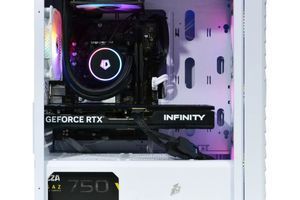
Ваш вірний ігровий ПК, що колись підкорював будь-які ААА-проєкти на ультра налаштуваннях графіки, сьогодні насилу видає стабільні 60 FPS навіть у невимогливих сесійних іграх? Падіння кадрової частоти, фризи та необхідність знижувати роздільну здатність — знайомі симптоми, що вказують на те, що апаратне забезпечення досягло своєї межі продуктивності. Однак повний перехід на нову платформу — це значні капіталовкладення, часто невиправдані.
Правильний, точковий апгрейд ПК — це не мистецтво, а точна наука, заснована на аналізі даних, розумінні архітектури заліза та виявленні реального вузького місця (bottleneck) системи. У цьому матеріалі ми розберемо методологію послідовного поліпшення продуктивності, яка дозволить уникнути типових помилок: покупки несумісних компонентів, вибору недостатнього за потужністю блока живлення або створення ситуації, коли новий потужний компонент простоює через слабкість інших.
Коротко про головне (TL;DR):
- Першочергове завдання — діагностика. Використовуйте утиліти моніторингу (MSI Afterburner, HWInfo) для визначення компонента, завантаженого на 99-100% в іграх. Це і є ваше «вузьке горлечко».
- Апгрейд відеокарти дає найвідчутніший приріст FPS, але вимагає перевірки потужності та конекторів блока живлення (PSU), а також фізичних розмірів корпусу.
- Не ігноруйте платформу. Встановлення топової відеокарти у зв'язці із застарілим процесором (наприклад, 4-ядерним Intel Core i5) призведе до серйозного 'bottleneck' і не розкриє потенціал GPU.
- Система охолодження та блок живлення — фундамент стабільності. Економія на цих компонентах веде до тротлінгу, перегріву і навіть виходу комплектуючих з ладу.
Крок 0: Діагностика та виявлення «вузького горлечка»
Перш ніж відкривати каталоги інтернет-магазинів, необхідно провести ревізію поточної системи під навантаженням. Ваше завдання — визначити, який саме компонент є обмежувачем продуктивності в цільових іграх. Для цього знадобиться утиліта для моніторингу системних ресурсів у реальному часі, наприклад, MSI Afterburner з RivaTuner Statistics Server.
Запустіть гру, в якій спостерігається недостатня продуктивність, і виведіть на екран наступні показники:
- Завантаження GPU (%)
- Завантаження кожного ядра CPU (%)
- Використання відеопам'яті (VRAM, МБ)
- Використання оперативної пам'яті (RAM, МБ)
- Температура GPU (°C)
- Температура CPU (°C)
Якщо завантаження GPU стабільно тримається на рівні 99-100%, а завантаження процесора далеке від пікового — вітаємо, ваше «вузьке горлечко» знайдено. Це відеокарта, і її заміна дасть найбільш помітний приріст FPS. Якщо ж GPU завантажений на 70-80%, а одне або кілька ядер CPU постійно знаходяться на 100%, то обмежувачем є процесор. Ситуація, коли зайнятий майже весь обсяг RAM або VRAM, вказує на необхідність їх розширення.

Апгрейд відеокарти (GPU): Потужність, DLSS та підводні камені
Заміна відеокарти — найпопулярніший та найефективніший спосіб апгрейду. Сучасні GPU, особливо лінійки NVIDIA GeForce RTX, пропонують не тільки грубу силу, а й інтелектуальні технології. Ключовою з них є технологія DLSS (Deep Learning Super Sampling) — нейромережеве згладжування, яке дозволяє рендерити гру в нижчій роздільній здатності та масштабувати зображення до цільової з мінімальними втратами якості, значно підвищуючи кадрову частоту. Актуальні версії технології та підтримувані ігри завжди можна перевірити на офіційному сайті NVIDIA.
Перед покупкою нового GPU критично важливо перевірити три аспекти:
- Блок живлення (PSU): Переконайтеся, що його потужність відповідає рекомендаціям виробника відеокарти (вказується у специфікаціях), і що у нього є необхідні конектори живлення (наприклад, 2x8-pin або новий 12VHPWR).
- Корпус: Виміряйте максимальну допустиму довжину відеокарти для вашого корпусу. Флагманські моделі можуть бути дуже довгими і просто не поміститися.
- Процесор: Встановлення RTX 4080 в пару до старого AMD Ryzen 5 1600 — приклад катастрофічного 'bottleneck', де процесор не зможе підготувати достатню кількість кадрів для потужної відеокарти.

Апгрейд старого ПК vs. Купівля нового: ключові за і проти
Переваги
- ✔Економічна ефективність: Точкова заміна 1-2 компонентів значно дешевша за купівлю або збірку повністю нового системного блоку.
- ✔Поетапні вкладення: Можливість розподілити бюджет та оновлювати компоненти в міру необхідності та появи нових технологій.
- ✔Збереження даних та ПЗ: Немає необхідності в повній перевстановці системи та перенесенні всіх файлів, якщо не змінюється системний накопичувач.
- ✔Екологічність: Продовження життєвого циклу існуючих компонентів знижує кількість електронних відходів.
Недоліки
- ✖Проблеми сумісності: Ризик зіткнутися з несумісністю нового заліза зі старою материнською платою, BIOS або навіть корпусом.
- ✖Прихований 'bottleneck': Після апгрейду одного компонента «вузьким горлечком» може стати інший, що вимагатиме подальших вкладень.
- ✖Обмеження платформи: Стара материнська плата не дозволить використовувати нові стандарти, такі як PCIe 5.0 або пам'ять DDR5.
Платформний апгрейд: CPU, материнська плата та оперативна пам'ять
Якщо діагностика показала, що вузьким місцем є процесор, будьте готові до більш комплексного апгрейду. Заміна CPU майже завжди тягне за собою заміну материнської плати через несумісність сокетів. Це, в свою чергу, може вимагати і заміни оперативної пам'яті на новіший стандарт (наприклад, з DDR4 на DDR5).
При виборі нового процесора, наприклад, з лінійки процесор AMD Ryzen 7000-ї серії, звертайте увагу не тільки на кількість ядер і частоту, а й на архітектуру та обсяг кеш-пам'яті. Для ігор на ультра налаштуваннях графіки у високій роздільній здатності важливий баланс. Потужний процесор забезпечить стабільний фреймрейт і високий мінімальний FPS, запобігаючи статтерам у динамічних сценах. Також нова платформа відкриє доступ до більш швидкісних інтерфейсів, таких як SSD накопичувач NVMe з інтерфейсом PCIe 4.0/5.0, що кардинально скоротить час завантажень.

Фундамент системи: Блок живлення та охолодження
Часта помилка новачків — економія на блоці живлення та охолодженні. Це фундамент, від якого залежить стабільність і довговічність всієї системи. Сучасні компоненти, особливо передтопового і топового сегментів, мають високе енергоспоживання (TDP). Слабкий або неякісний БЖ під навантаженням може не видавати заявлену потужність, що призведе до аварійних перезавантажень або навіть виходу компонентів з ладу.
Не менш важливим є продув корпусу. Якщо гарячому повітрю від відеокарти та процесора нікуди виходити, компоненти почнуть перегріватися і скидати частоти для захисту від пошкоджень (тротлінг). Переконайтеся, що у вашому корпусі є хоча б один вентилятор на вдув і один на видув. Для гарячих процесорів з TDP вище 150 Вт варто розглянути встановлення баштового суперкулера або системи водяного охолодження (СВО), яка ефективно відводить тепло за межі корпусу.

| Тип апгрейду | Аудиторія | Складність | Фішки | Ціновий сегмент |
|---|---|---|---|---|
| Тільки відеокарта (GPU) | Геймери з відносно свіжим CPU (останні 4-5 років), що грають у QHD/4K | Низька | Максимальний приріст FPS в іграх, доступ до DLSS/FSR, трасування променів. | Середній - Високий |
| CPU + Мат. плата + RAM | Користувачі з дуже старими процесорами (до 2017 р.), стримери, робота з контентом | Висока | Прибирає 'bottleneck' для GPU, підвищує продуктивність у процесорозалежних іграх та завданнях, перехід на нові стандарти (PCIe 5.0, DDR5). | Середній - Високий |
| SSD + RAM | Власники ПК з HDD або малим обсягом ОЗП (<16 ГБ) | Низька | Значне прискорення завантаження ОС, ігор та додатків. Зменшення фризів в іграх з відкритим світом. | Низький - Середній |
| БЖ + Охолодження | Усі, хто планує встановлення потужних компонентів з високим TDP | Середня | Стабільність системи під навантаженням, запобігання тротлінгу, акустичний комфорт, заділ на майбутнє. | Низький - Середній |
Покроковий план апгрейду ігрового ПК
Ця інструкція допоможе системно підійти до процесу апгрейду, мінімізувати ризики несумісності та отримати максимальний приріст продуктивності за вкладені кошти.
Крок 1: Аналіз продуктивності та виявлення 'bottleneck'
Використовуйте MSI Afterburner для моніторингу завантаження CPU та GPU в 3-4 ваших основних іграх при цільовій роздільній здатності та налаштуваннях графіки. Визначте компонент, який постійно завантажений на 99-100% — це ваша першочергова ціль для апгрейду.
Крок 2: Складання бюджету та перевірка сумісності
Визначте максимальну суму, яку ви готові витратити. Вивчіть ринок. Перевірте, чи сумісний обраний компонент (наприклад, відеокарта) з вашою материнською платою (версія PCIe), блоком живлення (потужність, конектори) та корпусом (габарити).
Крок 3: Вибір та встановлення ключового компонента
Якщо вузьке місце — GPU, обирайте нову відеокарту, орієнтуючись на тести в потрібних вам іграх. Якщо CPU — підбирайте зв'язку 'процесор + материнська плата', враховуючи майбутній потенціал для апгрейду (наприклад, підтримка швидшої пам'яті).
Крок 4: Оцінка блока живлення та системи охолодження
Підсумуйте TDP нового процесора та відеокарти, додайте ~100-150 Вт на інші компоненти та виберіть блок живлення із запасом у 20-30%. Переконайтеся, що система охолодження процесора та корпусу впорається зі збільшеним тепловиділенням.
Крок 5: Фінальне тестування та налаштування
Після встановлення нових компонентів оновіть усі драйвери та BIOS материнської плати. Проведіть стрес-тести (AIDA64, FurMark) для перевірки стабільності та температурних режимів. Порівняйте нову кадрову частоту (FPS) зі старими показниками, щоб оцінити ефективність апгрейду.
Часті питання (FAQ)
Як зрозуміти, чи вистачить мого блока живлення для нової відеокарти?
Знайдіть модель вашої майбутньої відеокарти на сайті виробника і подивіться на рекомендовану потужність БЖ (Recommended PSU Wattage). Порівняйте це значення з потужністю вашого блока живлення. Також переконайтеся, що у БЖ є необхідні кабелі живлення (наприклад, 2x 8-pin PCIe).
Чи буде нова відеокарта з PCIe 4.0 працювати на старій материнській платі з PCIe 3.0?
Так, буде. Стандарт PCIe зворотно сумісний. Відеокарта просто працюватиме в режимі PCIe 3.0. Для більшості поточних відеокарт різниця в продуктивності між цими режимами в іграх мінімальна і становить 1-3%.
Чи справді SSD накопичувач NVMe такий важливий для ігор?
NVMe SSD кардинально прискорює час завантаження операційної системи, додатків та самих ігор. В іграх з великим відкритим світом та підвантаженням текстур 'на льоту' (стримінг асетів) він може допомогти позбутися мікрофризів. Це один з найвідчутніших апгрейдів для загального комфорту використання ПК.
Коли варто припинити робити апгрейд і зібрати новий ПК?
Якщо для усунення 'bottleneck' вам потрібно одночасно міняти процесор, материнську плату, оперативну пам'ять і блок живлення, то це вже по суті збірка нового ПК у старому корпусі. У такій ситуації доцільно продати стару систему цілком і зібрати нову з нуля.
Що таке ефект 'bottleneck' (вузьке горлечко) простими словами?
Це ситуація, коли продуктивність всієї системи обмежується одним, найповільнішим компонентом. Наприклад, ви встановили найпотужнішу відеокарту, але старий процесор не встигає обробляти дані для неї. У результаті відеокарта простоює, а ви не отримуєте очікуваного приросту FPS.
Чи потрібне мені водяне охолодження після апгрейду?
Система водяного охолодження (СВО) рекомендується для гарячих процесорів з високим TDP (150 Вт і вище), особливо якщо планується розгін. Для більшості процесорів середнього класу буде достатньо хорошого баштового повітряного кулера.
Як технологія DLSS допомагає підвищити продуктивність?
DLSS (Deep Learning Super Sampling) від NVIDIA використовує штучний інтелект для реконструкції зображення з нижчої роздільної здатності. Це дозволяє відеокарті обробляти менше пікселів, що значно збільшує кадрову частоту (FPS), при цьому зберігаючи високу якість картинки, іноді навіть кращу, ніж у нативній роздільній здатності.
Продуманий апгрейд — це хірургічна операція, а не килимове бомбардування. Замість сліпої покупки найдорожчих компонентів, почніть з діагностики, визначте реальний обмежувач продуктивності та спрямуйте свій бюджет саме на його усунення. Пам'ятайте про баланс системи: потужна відеокарта вимагає адекватного процесора, а гарячі компоненти — ефективного охолодження та надійного живлення.
Дотримуючись інженерного підходу, ви не тільки заощадите значні кошти, а й отримаєте максимальний приріст продуктивності, продовживши життя вашому бойовому товаришеві ще на кілька років. А коли настане час, ви зможете зібрати новий ігровий комп'ютер, вже володіючи глибоким розумінням взаємодії всіх його компонентів.